מגדל Claude Code

דף הקורס למשתתפים

מגדל Claude Codeמאפס לסוכן שעובד בשבילך

קורס מעשי בעברית למי שמעולם לא פתח טרמינל. ב-Windows, בטרמינל ובאפליקציית Claude Desktop.

  • 16שעות אקדמיות
  • 4מפגשים (קומות)
  • +1קומת הכנה בבית
  • 180דקות בכל מפגש

לעשות בבית, לפני המפגש הראשון · כשעה

קומה 0: הכנה בבית

המטרה: שהכול מותקן ומחובר לפני המפגש. בסוף: C:\claude-course קיים, ‏claude --version עובד.

לפני שמתחילים

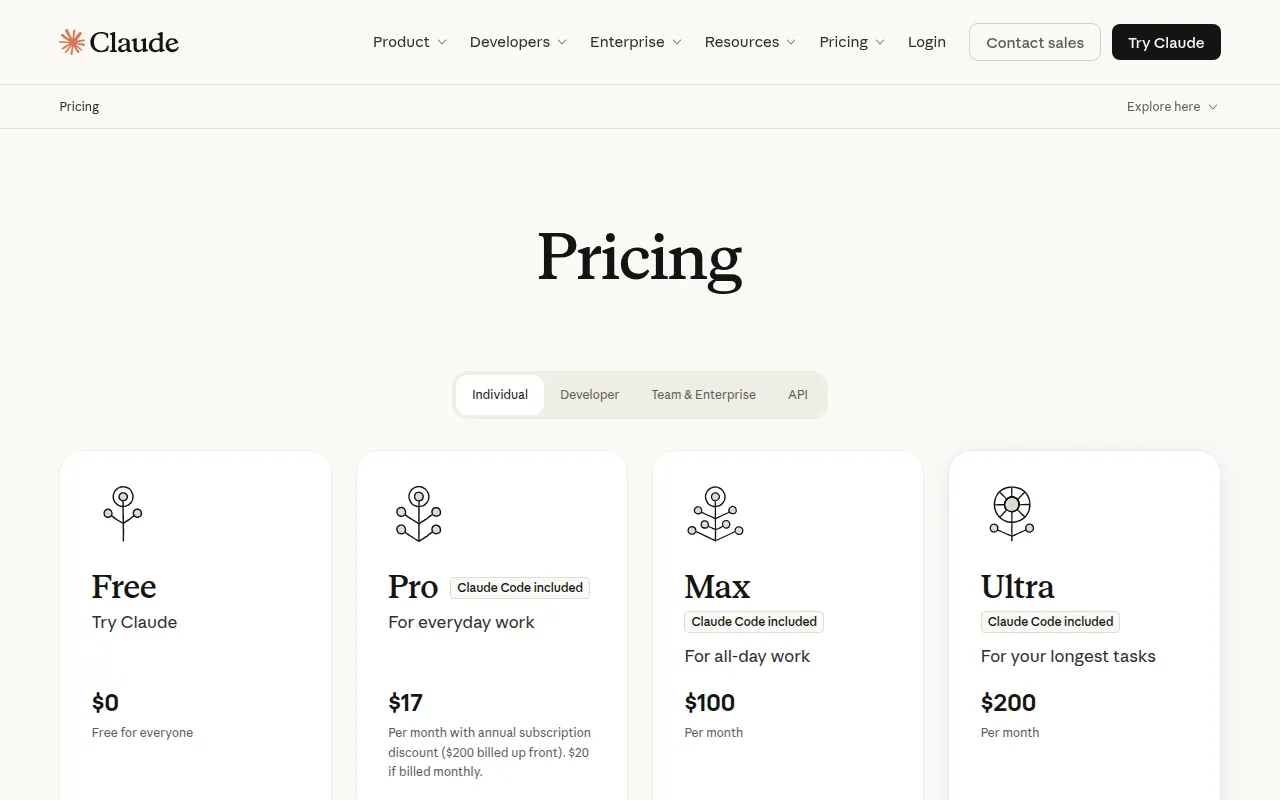
  • מנוי בתשלום. התוכנית החינמית (Free) לא כוללת את Claude Code. צריך לפחות Pro: ‏20$ לחודש בחיוב חודשי, או 17$ לחודש בחיוב שנתי (200$ מראש). לדף המחירים.
  • מחשב. Windows 10 גרסה 1809 ומעלה או Windows 11, ‏64 ביט (x64 או ARM64), ‏4GB זיכרון ומעלה, אינטרנט. לא צריך הרשאות מנהל. עדיף מחשב אישי.
  • שם המשתמש ב-Windows בעברית? (למשל C:\Users\דנה) כתבו את זה בדיווח למרצה (ת0.6).

כאן מעתיקים כמו שזה. לא חייבים להבין. הכול יוסבר בקומה 1. נתקעתם? רשמו באיזה צעד, והביאו את זה לבלוק "מרפאת ההתקנה".

סימנתם 0 מתוך 6
    1. בדפדפן: git-scm.com/downloads/win, ולחצו על הורדת הגרסה המומלצת (64-bit).
    2. הריצו את הקובץ שהורד. אם Windows שואל "לאפשר לאפליקציה לבצע שינויים?", לחצו Yes.
    3. יופיעו כ-12–15 מסכים. לא משנים כלום: ‏Next בכל מסך, ואז Install ו-Finish.

    🔎 בתפריט ההתחלה מופיע "Git Bash". (לא צריך לפתוח אותו.)

    1. claude.com/download ← הורדה ל-Windows ← התקנה.
    2. פתחו את האפליקציה מתפריט ההתחלה והתחברו לחשבון claude.ai.
    3. לחצו Code בסרגל הצד.

    🔎 נפתח מסך Code. 🛟 מופיעה הצעת שדרוג? המנוי הוא Free, וצריך Pro לפחות.

    1. פתחו את סייר הקבצים ← This PC / המחשב הזה ← (:C).
    2. קליק ימני ← New ← Folder ← הקלידו claude-course (באנגלית!) ← Enter.

    🔎 קיימת התיקייה C:\claude-course.

    1. מקש Windows ← הקלידו Terminal ← Enter. נפתח חלון כהה. בדקו שהשורה מתחילה ב-PS.
    2. ודאו שהמקלדת באנגלית (Alt+Shift). העתיקו את השורה הבאה, ובחלון הכהה לחצו קליק ימני כדי להדביק:
      PowerShell
      irm https://claude.ai/install.ps1 | iex
    3. לחצו Enter. יכול לקחת 1–3 דקות בלי שום תזוזה על המסך. אל תסגרו את החלון.
    4. בסוף אמור להופיע Claude Code successfully installed!
    5. סגרו את החלון ופתחו Terminal חדש.
    6. הקלידו claude --version. אמור להופיע מספר, למשל 2.1.3xx (Claude Code). אם המספר נמוך מ-2.1.283, הקלידו claude update.

    🛟 'irm' is not recognized: אין PS בתחילת השורה, ופתחתם CMD. פתחו Terminal מחדש. 'claude' is not recognized אחרי צעד 5: סמנו והביאו לכיתה.

    1. באותו Terminal הקלידו claude auth login.
    2. אם מוצגת רשימה, בחרו עם החצים Claude account with subscription ולחצו Enter.
    3. נפתח דפדפן. התחברו ואשרו. אם הדפדפן לא נפתח, חזרו לטרמינל ולחצו c כדי להעתיק את הקישור, והדביקו אותו בדפדפן. אם הדפדפן מציג קוד, העתיקו אותו והדביקו בטרמינל בקליק ימני.
    4. אמור להופיע Login successful.
  1. שלחו למרצה צילום מסך של claude --version, את גרסת Windows, ואת שם המשתמש שלכם ב-Windows, בעברית או באנגלית.

הסימונים נשמרים רק בדפדפן הזה. בכיתה, בבלוק 1.3 ("מרפאת התקנה"), נפתור יחד את מה שנתקע.

משהו לא עבד? השגיאות הנפוצות

אני ב-CMD (אין PS בתחילת השורה)

הכי פשוט: לפתוח Terminal חדש, שבו השורה מתחילה ב-PS. אם בכל זאת עובדים ב-CMD, זו פקודת ההתקנה:

CMD
curl -fsSL https://claude.ai/install.cmd -o install.cmd && install.cmd && del install.cmd
ההודעהמה קרהמה עושים
'irm' is not recognizedאתם ב-CMDפותחים PowerShell, או משתמשים בפקודת ה-CMD
The token '&&' is not a valid statement separatorהרצתם את פקודת ה-CMD ב-PowerShellמשתמשים בפקודת ה-PowerShell
A parameter cannot be found that matches parameter name 'fsSL'העתקתם מאתר אחר פקודה שמתחילה ב-curl (פקודה ל-Mac/Linux)משתמשים בפקודת ה-PowerShell
'claude' is not recognizedהתיקייה של Claude לא ב-PATHסוגרים ופותחים את הטרמינל. אם לא עזר, מריצים את פקודות התיקון למטה
Could not create SSL/TLS secure channelWindows 10 ישןמריצים את פקודת ה-TLS למטה
Paste code here if promptedהדפדפן הציג קוד אחרי ההתחברותמעתיקים את הקוד מהדפדפן ומדביקים בטרמינל
הצעה לשדרג את החשבוןהחשבון בתוכנית Freeצריך מנוי בתשלום (Pro ומעלה)
תיקון PATH: למרצה, או למי שבבית ונתקע

הפקודות מוסיפות את התיקייה של Claude לרשימה שבה Windows מחפש תוכנות. הן לא מוחקות כלום. הפקודה הראשונה בודקת שהקובץ קיים (‏True), והשתיים הבאות מוסיפות את התיקייה ל-PATH. אחר כך סוגרים ופותחים את הטרמינל.

PowerShell · תיקון PATH
Test-Path "$env:USERPROFILE\.local\bin\claude.exe"
$currentPath = [Environment]::GetEnvironmentVariable('PATH', 'User')
[Environment]::SetEnvironmentVariable('PATH', "$currentPath;$env:USERPROFILE\.local\bin", 'User')

שגיאת TLS ב-Windows 10 ישן:

PowerShell · TLS
[Net.ServicePointManager]::SecurityProtocol = [Net.SecurityProtocolType]::Tls12
irm https://claude.ai/install.ps1 | iex

עוד פתרונות: פתרון תקלות התקנה (רשמי). אם ההתחברות נתקעת, בודקים קודם את סטטוס השירות.

המגדל

כל מפגש הוא קומה, וכל נושא נשען רק על מה שנלמד לפניו. לחצו על קומה כדי לראות את הקישורים של אותו מפגש.

איך לקרוא את הקישורים: בכל קומה מופיעים קודם הקישורים שמסומנים חובה, ואחריהם, בתוך רשימה מקופלת, קישורים להעשרה. רוב הדפים באנגלית. ב-Chrome או ב-Edge אפשר ללחוץ קליק ימני בדף ולבחור "תרגם לעברית".

  1. קומה 4: הגגאוטומציה, פרסום ופרויקט גמר

    המטרה: אוטומציה, פרסום, היכרות עם עבודה במקביל, אבטחה וחיסכון, ופרויקט גמר

    • 4.0 חזרה וקריטריוני הגמר
    • 4.1 claude -p, סקריפט, ‏/loop ו-/schedule
    • 4.2 GitHub: ‏push, ‏pull, ‏branch ו-PR
    • 4.3 Worktrees: הדגמה של המרצה
    • 4.4 אבטחה ועלויות
    • 4.5 סדנת גמר
    • 4.6 הצגות
    • 4.7 סגירה: "דלתות נוספות"
  2. קומה 3: ההרחבותלהתאים את Claude אליכם

    המטרה: להתאים את Claude אליכם: הגדרות, חוקים, פקודות, עוזרים וחיבורים

    • 3.0 חזרה, מפת ההרחבות, "בקשה" מול "חוק"
    • 3.1 JSON וקבצי הגדרות
    • 3.2 כללי הרשאה (Bash ו-PowerShell)
    • 3.3 Skills: פקודה משלכם
    • 3.4 Subagents: עוזר מתמחה
    • 3.5 MCP: חיבור לשירותים
    • 3.6 Hooks: היכרות והדגמה אחת
    • 3.7 Plugins ו-Skills המסמכים: היכרות והדגמה אחת
    • 3.8 התוצר, זמן השלמה, סיכום ושיעורי בית
  3. קומה 2: שולחן העבודהלבקש טוב, לבדוק ולחזור אחורה

    המטרה: לבקש טוב ולבדוק, לתת הקשר, לתכנן לפני ביצוע, ולחזור אחורה

    • 2.0 חזרה
    • 2.1 הקשר, טוקנים ומכסה
    • 2.2 Markdown ו-CLAUDE.md
    • 2.3 לבקש טוב ולבדוק את העבודה
    • 2.4 @, תמונות, ומצב !
    • 2.5 Plan mode: דף הבית של הארגז (HTML)
    • 2.6 Rewind ו-Git: רשת הביטחון
    • 2.7 Desktop מול CLI ושלוש פקודות
    • 2.8 התוצר וסיכום
  4. קומה 1: היסודותמכירים את הסוכן, הטרמינל והכלים

    המטרה: להבין מה זה סוכן, לנווט בטרמינל, לוודא שההתקנה עובדת, לשוחח, להבין את "הידיים" של Claude, ולשלוט בהרשאות

    • 1.0 פתיחה, "חבר לטרמינל" ו"המשרד של Claude"
    • 1.1 מה זה סוכן AI, ‏Chat/Cowork/Code, ולמה גם טרמינל
    • 1.2 הטרמינל: PowerShell, תיקיות ונתיבים
    • 1.3 מרפאת התקנה ותיקיית הפרויקט
    • 1.4 שיחה ראשונה (טרמינל ו-Desktop)
    • 1.5 הידיים של הטבח: כלים, ‏PowerShell מול Bash
    • 1.6 הרשאות: לקרוא בקשה ולבחור מצב
    • 1.7 עברית ו-RTL
    • 1.8 התוצר, סיכום ושיעורי בית
  5. קומה 0: הכנה בביתGit, ‏Desktop, ‏Claude Code והתחברות, לפני המפגש הראשון. לרשימת ההכנה

הפרויקט המתגלגל

"ארגז הכלים שלי": מה נבנה בכל קומה

כל משתתף בונה תיקייה אחת, C:\claude-course\my-toolbox. בסוף כל קומה נוסף לה תוצר מוחשי, ופרויקט הגמר מוסיף לה כלי חדש.

  1. קומה 4: הגג

    ‏run-weekly.ps1 שמריץ את ה-Skill עם -p. מאגר GitHub פרטי עם PR אחד. כלי גמר חדש שמקושר מדף הבית

    לקומה 4
  2. קומה 3: ההרחבות

    ‏.claude\settings.json עם כללים שמגנים על private\. ‏Skill אישי לאחת המשימות מ-my-tasks.txt. תת-סוכן שמגיה את דף הבית. חיבור לשרת MCP

    לקומה 3
  3. קומה 2: שולחן העבודה

    ‏CLAUDE.md של הארגז. ‏about-me.txt הופך ל-about-me.md. ‏README.md. דף הבית index.html ("ארגז הכלים של...") שנבנה ב-Plan mode. מאגר Git עם תיקייה private\ שנמצאת ב-.gitignore

    לקומה 2
  4. קומה 1: היסודות

    התיקייה my-toolbox. ‏about-me.txt: Claude מראיין אותי ב-5 שאלות. ‏my-tasks.txt: 3–5 משימות שחוזרות אצלי

    לקומה 1

קומה 1 מתוך 4 · 4 שעות אקדמיות

היסודות: מכירים את הסוכן, הטרמינל והכלים

המטרה: להבין מה זה סוכן, לנווט בטרמינל, לוודא שההתקנה עובדת, לשוחח, להבין את "הידיים" של Claude, ולשלוט בהרשאות

  • 1.0 פתיחה, "חבר לטרמינל" ו"המשרד של Claude"
  • 1.1 מה זה סוכן AI, ‏Chat/Cowork/Code, ולמה גם טרמינל
  • 1.2 הטרמינל: PowerShell, תיקיות ונתיבים
  • 1.3 מרפאת התקנה ותיקיית הפרויקט
  • 1.4 שיחה ראשונה (טרמינל ו-Desktop)
  • 1.5 הידיים של הטבח: כלים, ‏PowerShell מול Bash
  • 1.6 הרשאות: לקרוא בקשה ולבחור מצב
  • 1.7 עברית ו-RTL
  • 1.8 התוצר, סיכום ושיעורי בית

בארגז הכלים שלי בסוף הקומה

התיקייה my-toolbox. ‏about-me.txt: Claude מראיין אותי ב-5 שאלות. ‏my-tasks.txt: 3–5 משימות שחוזרות אצלי

בתוכנית: בלוקים 1.3, 1.6

🖥️ = בטרמינל · 🪟 = בלשונית Code של Desktop · 🔎 = איך יודעים שהצלחתם · 🛟 = אם נתקעתם

ת1.1 צ'אט או סוכן? (4 דק', על דף)

כתבו 3 משימות אמיתיות שלכם. ליד כל אחת כתבו צ'אט (מספיקה תשובה) או סוכן (צריך לפתוח, לשנות או ליצור קבצים). 🔎 אתם יודעים להסביר לפחות סימון "סוכן" אחד.

ת1.2 טיול בטרמינל (12 דק') 🖥️
  1. פתחו Terminal. בדקו שיש PS בתחילת השורה, ושהמקלדת באנגלית.
  2. pwd: התיקייה שבה אתם נמצאים.
  3. dir: מה יש בה.
  4. cd Doc ואז Tab. השם מושלם ל-Documents. ‏Enter.
  5. cd ..: עליתם רמה אחת.
  6. cd ~: חזרתם לתיקיית הבית. (~ = תיקיית הבית שלכם.)
  7. explorer .: נפתח סייר הקבצים בתיקייה הנוכחית. (. = "התיקייה שאני נמצא בה".) סגרו אותו.
  8. cd C:\claude-course
  9. לחצו על + בראש החלון. נפתחה לשונית טרמינל נוספת. עברו בין הלשוניות בלחיצה עליהן, וסגרו את הנוספת עם ה-x שלה.
  10. חץ למעלה: הפקודה הקודמת חוזרת. Esc מנקה. ‏cls מנקה את המסך.

🔎 אתם עונים "איפה אני?" (pwd) ו"מה יש כאן?" (dir). 🛟 שגיאה אדומה is not recognized: בדקו איות, רווחים, ושהמקלדת באנגלית.

ת1.3 מרפאת התקנה ותיקיית הפרויקט (25 דק') 🖥️

חלק א (מי שסיים את קומה 0):

  1. claude --version. אם הגרסה נמוכה מ-2.1.283: ‏claude update.
  2. cd C:\claude-course ← ‏mkdir my-toolbox ← ‏cd my-toolbox
  3. claude
  4. ענו על המסכים לפי הטבלה. הסדר יכול להיות שונה אצלכם:
    רואיםעושים
    בחירת ערכת צבעים (theme)חצים ואז Enter (כל בחירה תקינה)
    בקשת התחברותבוחרים Claude account with subscription ופועלים לפי ת0.5
    הערות אבטחה או טיפיםEnter להמשך
    "Do you trust the files in this folder?" (חלון אמון)בוחרים באפשרות שמאשרת ואז Enter
  5. כשמופיעה שורת כתיבה ריקה, הגעתם.

חלק ב (המרפאה, למי שנתקע בקומה 0): המרצה עוזר. בינתיים עובדים ב-Desktop (🪟) על התיקייה my-toolbox.

🛟 'claude' is not recognized: סגרו ופתחו את הטרמינל. אם זה לא עוזר, העתיקו כמו שזה: Test-Path "$env:USERPROFILE\.local\bin\claude.exe". אם התשובה True, המרצה מתקן את ה-PATH. 🛟 Desktop מבקש Git: ‏Help ← Check for Updates… ועדכנו.

ת1.4 שיחה ראשונה (12 דק') שניהם

🖥️ בטרמינל (בתוך claude ב-my-toolbox):

  1. כתבו: מה יש בתיקייה הזו? (EN: What is in this folder?)
    ⚠️ אם מופיעה שאלה "Do you want to…?": חץ למטה אל No ואז Enter. נלמד את זה בקרוב.
  2. בקשה בשתי שורות: כתבו תן לי שני טיפים לבוקר, לחצו Shift+Enter (ירידת שורה, לא שליחה), כתבו כל טיפ במשפט אחד, ורק אז Enter. (בטרמינל אחר: Ctrl+J במקום Shift+Enter.)
  3. כתבו: כתוב 30 רעיונות לשמות לחתול, עם הסבר לכל אחד, ובאמצע הכתיבה לחצו Esc. הוא עוצר.
  4. /help (מקלדת באנגלית!) ← עיינו ← Esc.
  5. /status: מצאו את שם החשבון ואת הגרסה ← Esc.

🪟 ב-Desktop:

  1. לשונית Code. בשורה שמתחת לתיבת הכתיבה, בבורר התיקייה: This PC ← ‏(:C) ← ‏claude-course ← ‏my-toolbox ← ‏Select Folder. (טיפ: אפשר להקליד C:\claude-course\my-toolbox בשורת הכתובת של החלון.)
  2. כתבו מה יש בתיקייה הזו?, והשוו את העברית לטרמינל.

🔎 שאלתם בשני הממשקים, כתבתם בקשה בשתי שורות ועצרתם תשובה עם Esc.

ת1.5 נחשו את הכלי (6 דק') 🖥️
  1. בטרמינל, בתוך claude: כתבו צור קובץ practice.txt עם המשפט שלום עולם, ואחר כך מצא את כל קבצי ה-txt בתיקייה וקרא לי את התוכן שלהם (EN: Create practice.txt with the sentence hello world, then find all txt files here and read me their contents). אם מופיעה שאלה, הפעם בחרו Yes, כי זה רק קובץ תרגול.
  2. לפני שלוחצים Enter, נחשו על דף: אילו כלים הוא יפעיל, ובאיזה סדר? (Write? ‏Glob? ‏Read?)
  3. אחרי התשובה לחצו Ctrl+O. מוצג תמלול מפורט, ובו שמות הכלים שהופעלו. השוו לניחוש. Ctrl+O שוב סוגר.

🔎 אתם יודעים לומר בשם כלי אחד שהופעל.

ת1.6 הרשאות: ‏about-me ו-my-tasks (12 דק') שניהם

🖥️ Manual:

  1. Shift+Tab כמה פעמים, וקראו את השורה בתחתית, עד שמופיע ⏸ manual mode on. (לא עובד? Alt+M.)
  2. כתבו: ראיין אותי ב-5 שאלות קצרות, אחת בכל פעם. בסוף כתוב סיכום עליי לקובץ about-me.txt (EN: Interview me with 5 short questions, one at a time. Then write a summary about me to about-me.txt)
  3. ענו על השאלות.
  4. מופיעה בקשת הרשאה. קראו: שם הכלי (Write), שם הקובץ (about-me.txt), והתוכן.
  5. חץ למטה אל No, לחצו Tab, כתבו קודם תראה לי את הטקסט, ואז Enter.
  6. Claude מציג את הטקסט. כתבו בסדר, צור, ובבקשה הבאה בחרו Yes.
  7. בדקו בסייר הקבצים ש-about-me.txt נוצר, ופתחו אותו.

🖥️ Accept edits:

  1. Shift+Tab עד ⏵⏵ accept edits on.
  2. כתבו: צור my-tasks.txt עם 3 משימות שחוזרות אצלי כל שבוע: <כתבו אותן>. אין שאלה, כי במצב הזה עריכות ופקודות קבצים פשוטות (גם מחיקה!) עוברות בלי לשאול.
  3. Shift+Tab חזרה ל-Manual.

🪟 Desktop:

  1. מתחת לתיבת הכתיבה, בבורר המצבים, בחרו Manual (או Ctrl+Shift+M). Desktop זוכר את הבחירה לכל תיקייה.

🔎 ב-my-toolbox יש about-me.txt ו-my-tasks.txt.

ת1.7 עברית (5 דק') שניהם
  1. 🖥️ כתבו: תן לי שלושה טיפים לסידור שולחן עבודה. האם העברית נראית הפוכה?
  2. 🪟 אותה בקשה ב-Desktop. השוו.
  3. 🖥️ לחצו Ctrl+G. אמור להיפתח עורך (כנראה Notepad). כתבו בו בקשה בעברית, שמרו (Ctrl+S) וסגרו. הטקסט חוזר לשורת הכתיבה. ‏Enter.
  4. 🖥️ כתבו באנגלית: In your next answer only, reply in Hebrew: what is a folder?. התשובה בעברית. עכשיו /exit, ‏claude, ושאלו What is a file?. התשובה באנגלית: השיחה הקודמת לא עברה לשיחה החדשה. איך גורמים ל-Claude לזכור כלל תמיד? בקומה 2.
    ℹ️ אם מופיעה ההודעה Saved memory (או "Saved 1 memory"), זה הזיכרון האוטומטי, שנלמד בקומה 2. זה לא שבר את התרגיל.

🛟 Ctrl+G לא פותח עורך: כתבו ב-Notepad, העתיקו (Ctrl+C), והדביקו בטרמינל בקליק ימני.

שיעורי בית: אחרי קומה 1 (כ-45 דק')

  • ש1.1 להוסיף ל-my-tasks.txt עוד 2 משימות שחוזרות אצלכם (לבקש מ-Claude).
  • ש1.2 לשאול את Claude 3 שאלות על התיקייה, ולזהות ב-Ctrl+O את הכלים שהופעלו.
  • ש1.3 לנסות את שלושת המצבים ולכתוב משפט על ההבדל ביניהם.
  • ש1.4 שיעור /powerup אחד לבחירתכם. טיפ (רשות): רוצים ש-Claude יסביר יותר? נסו /output-style explanatory (נלמד ב-2.7).

חובה למפגש (7)

  • הורדת אפליקציית Claude (נפתח בלשונית חדשה)

    חובהרשמיבאנגלית

    דף ההורדה הרשמי של אפליקציית Claude לשולחן העבודה. בתוכה נמצאת לשונית Code, שהיא Claude Code בממשק גרפי.

    לאן זה מוביל
    claude.com
    מתי בקורס
    קומה 0 (ת0.2), ו-בלוק 1.4: שיחה ראשונה (טרמינל ו-Desktop)
  • תוכניות ומחירים (נפתח בלשונית חדשה)

    חובהרשמיבאנגלית

    דף המחירים הרשמי. התוכנית החינמית (Free) לא כוללת את Claude Code. צריך לפחות Pro.

    לאן זה מוביל
    claude.com
    מתי בקורס
    לפני הקורס: בודקים שיש מנוי בתשלום
  • מדריך ההתקנה הרשמי (נפתח בלשונית חדשה)

    חובהרשמיבאנגלית

    דרישות מערכת, כל שיטות ההתקנה, עדכון והסרה. כאן מופיעות פקודות ההתקנה ל-Windows.

    לאן זה מוביל
    code.claude.com
    מתי בקורס
    קומה 0 (ת0.4), ו-בלוק 1.3: מרפאת התקנה ותיקיית הפרויקט
  • פתרון תקלות התקנה (נפתח בלשונית חדשה)

    חובהרשמיבאנגלית

    השגיאות הנפוצות ב-Windows ('claude' is not recognized, תיקיית PATH, ו-PowerShell מול CMD) והפתרונות הרשמיים.

    לאן זה מוביל
    code.claude.com
    מתי בקורס
    בלוק 1.3: מרפאת התקנה ותיקיית הפרויקט, כשמשהו לא עובד
  • התחלה מהירה בלשונית Code (נפתח בלשונית חדשה)

    חובהרשמיבאנגלית

    איך מתחילים לעבוד עם לשונית Code באפליקציית Claude Desktop.

    לאן זה מוביל
    code.claude.com
    מתי בקורס
    קומה 0 (ת0.2), ו-בלוק 1.4: שיחה ראשונה (טרמינל ו-Desktop)
  • הכלים של Claude (נפתח בלשונית חדשה)

    חובהרשמיבאנגלית

    רשימת הכלים ("הידיים"): Read, ‏Write, ‏Edit, ‏PowerShell, ‏Bash ועוד. ב-Windows ‏Claude משתמש בעיקר בכלי PowerShell.

    לאן זה מוביל
    code.claude.com
    מתי בקורס
    בלוק 1.5: הידיים של הטבח: כלים, ‏PowerShell מול Bash
  • מצבי הרשאה (נפתח בלשונית חדשה)

    חובהרשמיבאנגלית

    Manual, ‏Accept edits, ‏Plan, ‏Auto ו-Bypass: מה כל מצב עושה, ואיך עוברים ביניהם.

    לאן זה מוביל
    code.claude.com
    מתי בקורס
    בלוק 1.6: הרשאות: לקרוא בקשה ולבחור מצב

קומה 2 מתוך 4 · 4 שעות אקדמיות

שולחן העבודה: לבקש טוב, לבדוק ולחזור אחורה

המטרה: לבקש טוב ולבדוק, לתת הקשר, לתכנן לפני ביצוע, ולחזור אחורה

  • 2.0 חזרה
  • 2.1 הקשר, טוקנים ומכסה
  • 2.2 Markdown ו-CLAUDE.md
  • 2.3 לבקש טוב ולבדוק את העבודה
  • 2.4 @, תמונות, ומצב !
  • 2.5 Plan mode: דף הבית של הארגז (HTML)
  • 2.6 Rewind ו-Git: רשת הביטחון
  • 2.7 Desktop מול CLI ושלוש פקודות
  • 2.8 התוצר וסיכום

בארגז הכלים שלי בסוף הקומה

‏CLAUDE.md של הארגז. ‏about-me.txt הופך ל-about-me.md. ‏README.md. דף הבית index.html ("ארגז הכלים של...") שנבנה ב-Plan mode. מאגר Git עם תיקייה private\ שנמצאת ב-.gitignore

בתוכנית: בלוקים 2.2, 2.5, 2.6

🖥️ = בטרמינל · 🪟 = בלשונית Code של Desktop · 🔎 = איך יודעים שהצלחתם · 🛟 = אם נתקעתם

ת2.1 הקשר, טוקנים ומכסה (10 דק') 🖥️
  1. ב-my-toolbox: ‏claude. הקלידו /context. מוצגת רשת צבעונית: Messages = השיחה, Memory files = CLAUDE.md. החשוב הוא האחוז הכולל. ‏Esc.
  2. כתבו: תכנן לי ארוחת שישי ל-8 אנשים (EN: Plan a Friday dinner for 8 people). שוב /context: האחוז עלה.
  3. /rename dinner
  4. /clear, ואז מה שאלתי קודם?. הוא לא יודע.
  5. /resume ← בחרו dinner ← הוסף קינוח. הוא זוכר.
  6. /usage: אחוזי המכסה (5 שעות ושבועית) ← Esc.
  7. /exit, ואז claude -c: חזרתם לשיחה האחרונה.

🔎 אתם יודעים לפתוח שיחה נקייה ולחזור לשיחה קודמת.

ת2.2 Markdown, ‏CLAUDE.md ו-README (12 דק') 🪟
  1. ב-Desktop, בתיקייה my-toolbox, העתיקו את כל הבלוק והדביקו (Ctrl+V) בתיבת הכתיבה. אם מקלידים, ‏Shift+Enter בין השורות.
    טקסט להעתקה
    צור CLAUDE.md בדיוק כך:
    # ארגז הכלים של <השם שלי>
    - ענה תמיד בעברית פשוטה.
    - התחל כל פסקה וכל פריט ברשימה במילה בעברית.
    - שים נתיבים, שמות קבצים ופקודות בבלוק קוד.
    - לפני כל שינוי, הסבר במשפט אחד מה אתה עומד לעשות.
    - אל תמחק קבצים בלי לשאול אותי.
    - כשאתה מסיים, כתוב לי איך לבדוק שזה עבד.

    קראו את בקשת ההרשאה ואשרו.
  2. בסייר: קליק ימני על CLAUDE.md ← Open with / פתח באמצעות ← Notepad. זהו: # = כותרת, - = פריט ברשימה. סגרו.
  3. פתחו שיחה חדשה (+ New ב-Desktop), ובקשו: הפוך את about-me.txt ל-about-me.md עם כותרת ושתי תת-כותרות, ומחק את about-me.txt. בדקו: הוא הסביר לפני השינוי? ביקש רשות למחוק?
  4. כתבו: צור README.md קצר: מה זה ארגז הכלים שלי ומה יש בו.
  5. כתבו: תזכור שאני מעדיף תשובות קצרות. אם מופיעה ההודעה Saved memory, ההערה נשמרה בזיכרון האוטומטי. אם לא, ייתכן שלא נשמרה, כי Claude מחליט בעצמו מה לשמור.
  6. 🖥️ בטרמינל (/memory הוא חלון של הטרמינל): ‏הפקודה בקופסה שלמטה ← ‏claude ← ‏/memory ← בחרו את תיקיית הזיכרון האוטומטי, ומצאו את ההערה. כאן אפשר גם לכבות את הזיכרון האוטומטי. Esc.
    PowerShell
    cd C:\claude-course\my-toolbox

🔎 יש CLAUDE.md, ‏about-me.md ו-README.md, ו-Claude פועל לפי הכללים. 🛟 שום דבר לא השתנה? CLAUDE.md נטען בתחילת שיחה, ולכן + New (בטרמינל: /clear). ב-Notepad של Windows 11 יש לשוניות, ודאו ששמרתם את הלשונית הנכונה.

ת2.3 לבקש טוב ולבדוק (15 דק', בזוגות) שניהם
  1. שכתבו את שלוש הבקשות לפי 4 החלקים: מה, איפה ועם מה, איך ייראה גמור, איך נבדוק:
    • (א) תסדר לי את המשימות
    • (ב) תכתוב משהו על עצמי
    • (ג) תעשה לי דוח
  2. הריצו את (א) הגרועה, ואחר כך את (א) המשוכתבת (למשל: קרא את my-tasks.txt. מיין את המשימות לפי דחיפות, ולכל אחת כתוב כמה זמן היא לוקחת בשבוע (שאל אותי אם אתה לא יודע). שמור ל-tasks-sorted.txt, ובסוף הצג לי את הקובץ.). השוו את התוצאות.
  3. בקשו הוכחה: איך אתה יודע שהקובץ נכון? הראה לי.
  4. בדקו בעצמכם: פתחו את הקובץ. האם כל המשימות שם?
  5. נסו ש-Claude יסטה: כשהוא מתחיל משהו שלא ביקשתם, Esc מיד ותיקון.

🔎 הבקשה המשוכתבת נתנה תוצאה טובה יותר, ובדקתם אותה בעצמכם. 🛟 אחרי שני תיקונים שנכשלו: ‏/clear ובקשה חדשה.

ת2.4 ‏@, תמונות ו-! (8 דק') 🖥️
  1. !ls: אתם מריצים פקודה בעצמכם, בלי בקשת הרשאה. Claude רואה את הפלט. (בטרמינל, כשמותקן Git, ‏! רץ ב-Bash. ‏ls עובד בשתי השפות.)
    נסו גם !pwd ו-!git status.
  2. סכם בשתי נקודות את ואז @ ותחילת השם about, ‏Tab לבחירה, ואז Enter.
  3. Win+Shift+S, וסמנו אזור במסך (למשל את השעון). בטרמינל לחצו Alt+V, וייפתח [Image #1]. הוסיפו מה רואים כאן? ולחצו Enter.
  4. 🪟 ב-Desktop: + וצרפו תמונה, או גררו קובץ תמונה לחלון.
  5. !notepad README.md: נפתח Notepad. סגרו.

🔎 Claude סיכם את הקובץ הנכון ותיאר את התמונה. 🛟 ‏Ctrl+V לא מדביק תמונה בטרמינל, משתמשים ב-Alt+V.

ת2.5 Plan mode: דף הבית (12 דק') 🪟
  1. ב-Desktop, בבורר המצבים, בחרו Plan.
  2. כתבו: ראיין אותי ב-3 שאלות, ואז תכנן דף index.html בעברית מימין לשמאל: כותרת "ארגז הכלים של <שם>", פסקה מתוך about-me.md, ורשימה מתוך my-tasks.txt. עיצוב נקי.
  3. ענו, וקראו את התוכנית. בקשו שינוי אחד ("No, keep planning" ואז שנה את צבע הכותרת לכחול).
  4. אשרו עם Yes, manually approve edits, ואשרו כל בקשה אחרי שקראתם אותה.
  5. בסייר הקבצים, לחצו לחיצה כפולה על index.html, והדף ייפתח בדפדפן. (אפשרות נוספת ב-Desktop: פתח את index.html בחלונית ה-Browser.)
  6. בדקו בעצמכם: הכותרת נכונה? הכיוון מימין לשמאל? התוכן מתאים?
  7. חזרו ל-Manual.

🔎 דף הבית נפתח ונראה כמו שתכננתם. 🛟 הדף משמאל לימין? ודא שיש dir="rtl" בתג html.

ת2.6 Rewind ו-Git (20 דק') 🖥️

חלק א: הגדרת Git (פעם אחת)

  1. בלשונית טרמינל נוספת: git --version. אמור להופיע מספר.
  2. הפקודה בקופסה שלמטה (השם שלכם)
    PowerShell
    git config --global user.name "Dana Cohen"
  3. הפקודה בקופסה שלמטה. האימייל יופיע ליד כל commit, ואם המאגר יהיה ציבורי, אחרים יראו אותו.
    PowerShell
    git config --global user.email "dana@example.com"

חלק ב: מאגר ו-.gitignore

  1. באותה לשונית: הפקודה ה-1 בקופסאות שלמטה ← ‏mkdir private ← ‏הפקודה ה-2 בקופסאות שלמטה. אשרו יצירה, כתבו סוד לדוגמה, שמרו וסגרו.
    PowerShell
    cd C:\claude-course\my-toolbox
    PowerShell
    notepad private\note.txt
  2. notepad notes-mine.txt. אשרו יצירה, כתבו שורה אחת, שמרו וסגרו. (זה קובץ שיצרתם בעצמכם, ו-Claude מעולם לא ערך אותו.)
  3. בלשונית של Claude (ב-Manual): הפוך את התיקייה למאגר Git. צור .gitignore שמתעלם מהתיקייה private. הראה לי git status ואז עשה commit ראשון. הסבר כל פקודה לפני שאתה מריץ אותה. (EN: Make this folder a Git repo. Create a .gitignore that ignores the private folder. Show git status, then make a first commit. Explain each command first.)
  4. ב-git status ודאו ש-private לא מופיע. אשרו את הבקשות.
    🛟 הודעה צהובה על LF/CRLF? זו אזהרה ולא שגיאה. מתעלמים.

חלק ג: Rewind

  1. כתבו: שכתב את README.md כשיר מחורז. אשרו. ‏!notepad README.md כדי לראות את השינוי, וסגרו.
  2. ודאו ששורת הכתיבה ריקה, ולחצו Esc פעמיים. נפתח תפריט עם ההודעות שלכם. בחרו בחצים את הודעת "שיר מחורז", ‏Enter, ואז Restore code.
  3. !notepad README.md: ה-README המקורי חזר.

חלק ד: Git מציל את מה ש-Rewind לא מציל

  1. בלשונית הטרמינל הנוספת (מחוץ ל-Claude, כלומר ב-PowerShell): ‏del notes-mine.txt ואז dir. הקובץ נעלם. המחיקה נעשתה "מבחוץ", וזו בדיוק הנקודה.
  2. Rewind לא יעזור כאן, כי הקובץ נמחק בפקודה ו-Claude לא ערך אותו אף פעם. כתבו: מחקתי בטעות את notes-mine.txt. תשחזר אותו מה-commit האחרון.
  3. !ls (או dir בלשונית הנוספת). הקובץ חזר. כתבו: תעשה commit כנקודת שמירה.

🔎 !git log --oneline מציג לפחות 2 commits, ו-private לא נכנס לאף אחד מהם. 🛟 Please tell me who you are: חזרו לצעדים 2–3.

ת2.7 Desktop מול CLI (5 דק') שניהם
  1. 🖥️ /model: רק להסתכל ← Esc. ‏/effort: רק להסתכל ← Esc.
  2. 🖥️ /output-style explanatory. מעכשיו Claude מסביר תוך כדי עבודה.
  3. 🪟 ב-Desktop: הוסף ל-README.md שורה: עודכן היום. לחצו על מונה השינויים (+1) וראו את ה-diff הגרפי. 🖥️ בטרמינל: ‏/diff.
  4. תעשה commit.

🔎 ראיתם את השינוי בשני הממשקים.

שיעורי בית: אחרי קומה 2 (כ-75 דק')

  • ש2.1 לשפר את index.html בעזרת בקשה ב-4 חלקים, לבדוק בעצמכם, ולעשות commit.
  • ש2.2 תיקיית בלגן: לבקש מ-Claude ליצור inbox\ עם 15 קבצים מדומים, ולסדר אותם ב-Plan mode. לצעד היצירה עוברים ל-Accept edits כדי לא לאשר 15 פעמים, ואחר כך חוזרים ל-Manual.
  • ש2.3 CSV: ‏CSV הוא טבלה בקובץ טקסט, שבה העמודות מופרדות בפסיקים (אקסל פותח אותו, ושומרים מאקסל כ-"CSV UTF-8"). לבקש מ-Claude ליצור practice\customers.csv מבולגן ולנקות אותו לקובץ חדש עם סיכום של השינויים.
  • ש2.4 לבחור את המשימה מ-my-tasks.txt שתהפוך ל-Skill בקומה 3.

חובה למפגש (5)

  • CLAUDE.md וזיכרון (נפתח בלשונית חדשה)

    חובהרשמיבאנגלית

    איך Claude זוכר את הפרויקט: קובץ ההוראות הקבוע CLAUDE.md, והזיכרון האוטומטי.

    לאן זה מוביל
    code.claude.com
    מתי בקורס
    בלוק 2.2: Markdown ו-CLAUDE.md
  • שיטות עבודה מומלצות (נפתח בלשונית חדשה)

    חובהרשמיבאנגלית

    המדריך הרשמי: איך כותבים בקשה ברורה, מתי מתכננים, ומתי מתחילים שיחה חדשה.

    לאן זה מוביל
    code.claude.com
    מתי בקורס
    בלוק 2.3: לבקש טוב ולבדוק את העבודה
  • נקודות שמירה וחזרה אחורה (נפתח בלשונית חדשה)

    חובהרשמיבאנגלית

    איך Rewind מחזיר קוד ושיחה למצב קודם, ומה הוא לא יודע לשחזר.

    לאן זה מוביל
    code.claude.com
    מתי בקורס
    בלוק 2.6: Rewind ו-Git: רשת הביטחון
  • הורדת Git for Windows (נפתח בלשונית חדשה)

    חובהכלי חיצוניבאנגלית

    Git הוא כלי לשמירת גרסאות. ל-Claude Code הוא אופציונלי, אבל בקורס מתקינים אותו בבית (ת0.1), והוא רשת הביטחון שלנו.

    לאן זה מוביל
    git-scm.com
    מתי בקורס
    קומה 0 (ת0.1), ו-בלוק 2.6: Rewind ו-Git: רשת הביטחון
  • רשימת פקודות הסלאש (נפתח בלשונית חדשה)

    חובהרשמיבאנגלית

    הרשימה המלאה והרשמית של הפקודות שמתחילות ב-/ (למשל /clear, /context, /rewind).

    לאן זה מוביל
    code.claude.com
    מתי בקורס
    בלוק 2.7: Desktop מול CLI ושלוש פקודות

קומה 3 מתוך 4 · 4 שעות אקדמיות

ההרחבות: להתאים את Claude אליכם

המטרה: להתאים את Claude אליכם: הגדרות, חוקים, פקודות, עוזרים וחיבורים

  • 3.0 חזרה, מפת ההרחבות, "בקשה" מול "חוק"
  • 3.1 JSON וקבצי הגדרות
  • 3.2 כללי הרשאה (Bash ו-PowerShell)
  • 3.3 Skills: פקודה משלכם
  • 3.4 Subagents: עוזר מתמחה
  • 3.5 MCP: חיבור לשירותים
  • 3.6 Hooks: היכרות והדגמה אחת
  • 3.7 Plugins ו-Skills המסמכים: היכרות והדגמה אחת
  • 3.8 התוצר, זמן השלמה, סיכום ושיעורי בית

בארגז הכלים שלי בסוף הקומה

‏.claude\settings.json עם כללים שמגנים על private\. ‏Skill אישי לאחת המשימות מ-my-tasks.txt. תת-סוכן שמגיה את דף הבית. חיבור לשרת MCP

בתוכנית: בלוקים 3.2–3.5

המסלול הראשי: מבקשים מ-Claude ליצור את הקובץ, ואחר כך !notepad <קובץ> וקוראים כל שורה. אחרי יצירה של קובץ הרחבה: ‏/exit ואז claude -c. תיקיות נסתרות: בסייר: View ← Show ← Hidden items, כדי לראות את .claude ואת .git.

🖥️ = בטרמינל · 🪟 = בלשונית Code של Desktop · 🔎 = איך יודעים שהצלחתם · 🛟 = אם נתקעתם

ת3.1 מעבדת הגדרות: JSON (10 דק') 🖥️
  1. בלשונית נוספת: cd C:\claude-course ← ‏mkdir settings-lab ← ‏cd settings-lab ← ‏claude (אשרו אמון).
  2. שאלו באנגלית: What is a folder? One sentence. התשובה באנגלית (אין כאן CLAUDE.md).
  3. כתבו: Create .claude/settings.json with exactly: { "language": "hebrew" }. אשרו.
  4. !notepad .claude/settings.json (לוכסן רגיל). קראו: סוגריים מסולסלים, מרכאות כפולות, נקודתיים. סגרו.
  5. /exit ← ‏claude ← ‏What is a folder? One sentence.. עכשיו התשובה בעברית. זו ההוכחה שההגדרה עובדת.
  6. ניסוי שגיאה: !notepad .claude/settings.json. הוסיפו פסיק אחרי "hebrew", שמרו וסגרו. ‏/exit, ואז claude doctor, וחפשו את השגיאה. מחקו את הפסיק, והפעילו שוב claude לפני השלב הבא.
  7. הגדרה אמיתית לכל הפרויקטים: ! ב-PowerShell.
    • בתוך Claude (בכל תיקייה) הקלידו !Get-Date. בטרמינל עם Git מתקבלת שגיאה, כי ! רץ ב-Bash ו-Get-Date היא פקודת PowerShell.
    • כתבו: הוסף לקובץ ההגדרות של המשתמש (~/.claude/settings.json) את "defaultShell": "powershell", בלי למחוק הגדרות שכבר יש בו. קראו ואשרו.
    • בלשונית הנוספת (PowerShell): ‏הפקודה בקופסה שלמטה, וקראו. ($env:USERPROFILE = ‏C:\Users\<שם>.) סגרו.
      PowerShell
      notepad $env:USERPROFILE\.claude\settings.json
    • /exit ← ‏claude ← ‏!Get-Date. עכשיו מתקבל התאריך. מעכשיו ! בטרמינל רץ ב-PowerShell, כמו ב-Desktop.

🔎 הוכחתם שהגדרה משנה התנהגות, מצאתם שגיאת JSON, ו-!Get-Date עובד. 🛟 מרכאות "מעוגלות"? כתבו ב-Notepad ולא ב-Word.

ת3.2 כללי הרשאה לארגז (12 דק') 🖥️
  1. הפקודה בקופסה שלמטה ← ‏claude (ב-Manual).
    PowerShell
    cd C:\claude-course\my-toolbox
  2. כתבו:
    טקסט להעתקה
    צור .claude/settings.json בדיוק כך:
    {
      "permissions": {
        "allow": ["PowerShell(git add *)", "Bash(git add *)"],
        "ask":   ["PowerShell(git push *)", "Bash(git push *)", "PowerShell(Get-Content *)"],
        "deny":  ["Read(./private/**)"]
      }
    }

    (EN: Create .claude/settings.json with exactly this content: ואחריו אותו JSON.) העתיקו והדביקו את כל הבלוק. אשרו. ‏!notepad .claude/settings.json וקראו.
  3. /exit ← ‏claude -c.
  4. מה כתוב ב-private/note.txt? כלי הקריאה נחסם. אם Claude מנסה במקום זה פקודת PowerShell (Get-Content), מופיעה בקשת הרשאה בזכות כלל ה-ask, ובוחרים No.
    ⚠️ בכנות: כלל Read(...) חוסם את כלי הקריאה של Claude ופקודות Bash מוכרות (כמו cat). הוא לא מבטיח חסימה של כל דרך אחרת: סקריפט, פקודה שאתם מריצים בעצמכם עם !, ואולי גם פקודות PowerShell. לכן הוספנו כלל ask על Get-Content. ההגנה ברמת מערכת ההפעלה (sandbox) לא זמינה ב-Windows רגיל. סודות אמיתיים לא שמים בתיקיית הפרויקט בכלל. ‏private נועדה רק לתרגול.
  5. git add מסמן קבצים שייכנסו ל-commit הבא. כתבו: הוסף את README.md ל-staging עם git add. רץ בלי לשאול, בזכות כלל ה-allow. (בלי הכלל, במצב Manual, הייתה מופיעה שאלה.)
  6. /permissions ← מצאו את 3 הרשימות ואת הקובץ שממנו הגיעו ← Esc.
  7. !git status: ודאו ש-private לא מופיע. ‏תעשה commit ל-settings.json.

🔎 קריאת private נחסמה או נעצרה בשאלה, ו-git add רץ בלי שאלה. 🛟 ‏git add עדיין שואל? הסתכלו בבקשה: אם כתוב בה Bash או PowerShell, ודאו שכתבתם את שתי הגרסאות.

ת3.3 Skill אישי (15 דק') 🖥️
  1. בחרו משימה מ-my-tasks.txt. אין לכם רעיון? דוגמת ברירת המחדל: דוח שבועי מתיקיית notes.
  2. כתבו: צור Skill בשם weekly-summary בתיקייה .claude/skills/weekly-summary/SKILL.md. ב-frontmatter: description "מסכם את קבצי ה-txt בתיקייה notes לדוח שבועי בעברית" ו-disable-model-invocation: true. ההוראות: לקרוא את כל קבצי ה-txt ב-notes, ולכתוב reports/weekly-$ARGUMENTS.md עם 3 נקודות עיקריות, משימות פתוחות ושאלות לבירור. (למשימה משלכם: שנו את השם ואת ההוראות.)
  3. !notepad .claude/skills/weekly-summary/SKILL.md. זהו את ה-frontmatter (בין שתי שורות ---), את ה-description ואת $ARGUMENTS. סגרו.
  4. צור תיקייה notes עם 3 קבצי txt של סיכומי ישיבות מדומים. אשרו.
  5. /exit ← ‏claude -c ← ‏/skills. ‏weekly-summary מופיע. ‏Esc.
  6. /weekly-summary w1. בדקו בעצמכם: !notepad reports/weekly-w1.md.
  7. תעשה commit.

🔎 הפקודה שלכם עובדת ויוצרת דוח. 🛟 לא מופיעה? בדקו שהקובץ נקרא בדיוק SKILL.md, ושהשם באנגלית ובלי רווחים.

ת3.4 תת-סוכן מגיה (12 דק') שניהם
  1. כתבו: צור תת-סוכן בקובץ .claude/agents/hebrew-proofreader.md: name hebrew-proofreader, description "מגיה טקסטים בעברית ומחזיר רשימת תיקונים. השתמש כשמבקשים הגהה", tools: Read, Grep, Glob, model: sonnet. ההוראות: להחזיר רשימת שגיאות כתיב, פיסוק וניסוח עם הצעת תיקון, ולא לשנות קבצים.
  2. !notepad .claude/agents/hebrew-proofreader.md. שימו לב: ב-tools אין Write ואין Edit. סגרו.
  3. /exit ← ‏claude -c (ב-Desktop: פתחו שיחה חדשה).
  4. השתמש ב-hebrew-proofreader כדי לבדוק את index.html ואת about-me.md. העבודה נעשית "בצד", וחוזר סיכום.
  5. תקן לפי ההערות. אשרו. ‏!start index.html ובדקו. ‏תעשה commit.

🔎 קיבלתם רשימת תיקונים, והקבצים השתנו רק כשביקשתם.

ת3.5 חיבור MCP (12 דק') 🖥️
  1. אם אתם בתוך Claude: ‏/exit.
  2. PowerShell
    claude mcp add --transport http claude-code-docs https://code.claude.com/docs/mcp
  3. claude mcp list. ליד השרת מופיע ✔ (או √).
  4. claude ← ‏לפי התיעוד הרשמי, מה ההבדל בין Skill ל-Subagent? (EN: According to the official docs, what is the difference between a Skill and a Subagent?). אם מופיעה בקשת הרשאה לכלי שמתחיל ב-mcp__, קראו ואשרו.
  5. /mcp: השרת והסטטוס שלו ← Esc.

🔎 Claude ענה מתוך התיעוד. 🛟 ✘ Failed to connect: בדקו את האינטרנט ונסו שוב.

ת3.6 Hook של התראה (רשות, 8 דק') 🖥️
  1. /update-config הוסף לקובץ ההגדרות של המשתמש Hook מסוג Notification שמקפיץ חלון הודעה של Windows עם הטקסט Claude Code needs your attention. קראו ואשרו.
  2. /exit ← ‏claude -c ← ‏/hooks: מצאו את ה-Hook. קראו אותו כמשפט: כאשר Notification ← תמיד (matcher ריק) ← הרץ command ← את הפקודה. ‏Esc.
  3. ב-Manual: צור קובץ test.txt, ומיד עברו לחלון אחר. קופץ חלון. (לא רואים אותו? בדקו בשורת המשימות, כי הוא עלול להופיע מאחור.)
  4. הסרה: הסר את ה-Hook של Notification מקובץ ההגדרות של המשתמש. ‏/exit ← ‏claude -c ← ‏/hooks. הוא נעלם.

🔎 החלון קפץ, וה-Hook הוסר.

ת3.7 הצצה לתוספים (רשות, 5 דק') 🖥️
  1. /plugin: נפתחת לשונית Discover. עיינו. עברו בין Installed, ‏Marketplaces ו-Errors (עם החצים, לפי ההוראות על המסך).
  2. Esc. לא מתקינים כלום. ההתקנה הודגמה על ידי המרצה.
  3. תעשה commit לכל השינויים של היום.

שיעורי בית: אחרי קומה 3 (כ-90 דק')

  • ש3.1 חשבון GitHub (חינם).
  • ש3.2 התקנת gh: ‏הפקודה בקופסה שלמטה, ואז gh auth login (GitHub.com, ‏HTTPS, דפדפן), ובדיקה עם gh auth status. אם winget לא מזוהה, מעדכנים את "App Installer" מ-Microsoft Store, או מורידים מתקין .msi מ-cli.github.com.
    PowerShell
    winget install --id GitHub.cli --source winget
  • ש3.3 להריץ את ה-Skill האישי פעמיים ולשפר אותו.
  • ש3.4 הצעת פרויקט גמר (לפי התבנית בסעיף 10), ולעדכן את README.md.
  • ש3.5 commit לכל השינויים.

חובה למפגש (5)

  • קובצי הגדרות (נפתח בלשונית חדשה)

    חובהרשמיבאנגלית

    קובצי settings.json: היכן הם נמצאים, ואיזה קובץ גובר על איזה.

    לאן זה מוביל
    code.claude.com
    מתי בקורס
    בלוק 3.1: JSON וקבצי הגדרות
  • כללי הרשאה (נפתח בלשונית חדשה)

    חובהרשמיבאנגלית

    כללי allow / ask / deny: מה Claude רשאי לעשות בלי לשאול, ומה חסום תמיד.

    לאן זה מוביל
    code.claude.com
    מתי בקורס
    בלוק 3.2: כללי הרשאה (Bash ו-PowerShell)
  • Skills (נפתח בלשונית חדשה)

    חובהרשמיבאנגלית

    הוראות שמורות שמפעילים כפקודה (למשל /weekly-summary מתרגיל ת3.3). פקודות מותאמות אוחדו לתוך Skills.

    לאן זה מוביל
    code.claude.com
    מתי בקורס
    בלוק 3.3: Skills: פקודה משלכם
  • Subagents (נפתח בלשונית חדשה)

    חובהרשמיבאנגלית

    "עוזרים" נפרדים עם הקשר משלהם, שמחזירים רק סיכום. איך יוצרים אחד.

    לאן זה מוביל
    code.claude.com
    מתי בקורס
    בלוק 3.4: Subagents: עוזר מתמחה
  • MCP: חיבור כלים חיצוניים (נפתח בלשונית חדשה)

    חובהרשמיבאנגלית

    איך מחברים את Claude לשירותים חיצוניים דרך MCP ‏(Model Context Protocol).

    לאן זה מוביל
    code.claude.com
    מתי בקורס
    בלוק 3.5: MCP: חיבור לשירותים

קומה 4 מתוך 4 · 4 שעות אקדמיות

הגג: אוטומציה, פרסום ופרויקט גמר

המטרה: אוטומציה, פרסום, היכרות עם עבודה במקביל, אבטחה וחיסכון, ופרויקט גמר

  • 4.0 חזרה וקריטריוני הגמר
  • 4.1 claude -p, סקריפט, ‏/loop ו-/schedule
  • 4.2 GitHub: ‏push, ‏pull, ‏branch ו-PR
  • 4.3 Worktrees: הדגמה של המרצה
  • 4.4 אבטחה ועלויות
  • 4.5 סדנת גמר
  • 4.6 הצגות
  • 4.7 סגירה: "דלתות נוספות"

בארגז הכלים שלי בסוף הקומה

‏run-weekly.ps1 שמריץ את ה-Skill עם -p. מאגר GitHub פרטי עם PR אחד. כלי גמר חדש שמקושר מדף הבית

בתוכנית: בלוקים 4.1, 4.2, 4.5

🖥️ = בטרמינל · 🪟 = בלשונית Code של Desktop · 🔎 = איך יודעים שהצלחתם · 🛟 = אם נתקעתם

ת4.1 ‏claude -p וסקריפט שבועי (10 דק') 🖥️
  1. ב-my-toolbox (לא בתוך Claude): ‏הפקודה בקופסה שלמטה. התשובה מודפסת ו-Claude יוצא.
    PowerShell
    claude -p "How many md files are in this folder?"
  2. צינור, רק עם אנגלית: ‏הפקודה בקופסה שלמטה
    PowerShell
    Get-Content .gitignore | claude -p "Explain this file in one English sentence"
  3. בלי אישור: הפקודה בקופסה שלמטה ← ‏dir. כנראה שלא נוצר קובץ, כי אין מי שיאשר.
    PowerShell
    claude -p "Create auto.txt with the word hello"
  4. עם אישור: הפקודה בקופסה שלמטה ← ‏dir. הקובץ נוצר.
    PowerShell
    claude -p "Create auto.txt with the word hello" --allowedTools "Write"
  5. עברית, בלי צינור: הפקודה בקופסה שלמטה ← ‏notepad summary.md.
    PowerShell
    claude -p "Read about-me.md and write a one-sentence Hebrew summary to summary.md" --allowedTools "Read,Write"
  6. סקריפט: notepad run-weekly.ps1, ובתוכו:
    PowerShell
    Set-Location C:\claude-course\my-toolbox
    claude -p "/weekly-summary auto" --allowedTools "Read,Write" --max-turns 15

    שמרו.
  7. הפקודה ה-1 בקופסאות שלמטה ← ‏הפקודה ה-2 בקופסאות שלמטה.
    PowerShell
    powershell -ExecutionPolicy Bypass -File .\run-weekly.ps1
    PowerShell
    notepad reports\weekly-auto.md
  8. $env:ANTHROPIC_API_KEY: השורה צריכה לחזור ריקה.
  9. claude ← ‏תעשה commit ל-run-weekly.ps1.

🔎 דוח בפקודה אחת. 🛟 אם $env:ANTHROPIC_API_KEY מחזיר ערך, קראו למרצה.

ת4.2 GitHub: ‏push, ‏PR ו-pull (12 דק') 🖥️

הכנה מבית: חשבון GitHub ו-gh auth login (ש3.1–ש3.2). בדיקה: gh auth status.

  1. claude ב-my-toolbox ← ‏!git status. ודאו ש-private לא מופיע.
  2. צור מאגר GitHub פרטי בשם my-toolbox ודחוף אליו את כל ה-commits. הסבר כל פקודה לפני הרצה. (EN: Create a private GitHub repo named my-toolbox and push all commits. Explain each command first.) קראו ואשרו. תופיע בקשת הרשאה לפני הדחיפה (אנחנו במצב Manual, ובנוסף כלל ה-ask תופס git push). קראו ואשרו.
  3. github.com ← המאגר my-toolbox. ודאו שכתוב Private ושאין תיקייה private.
  4. צור ענף בשם new-title, שנה את הכותרת ב-README.md, עשה commit, דחוף ופתח Pull Request.
  5. באתר: Pull requests ← הבקשה ← Files changed ← Merge pull request ← Confirm.
  6. עבור ל-main ומשוך (pull) את השינויים מ-GitHub. אחר כך !git log --oneline: המיזוג מופיע.

🔎 המאגר פרטי, ה-PR מוזג, וה-main במחשב מעודכן. 🛟 push נכשל: בלשונית טרמינל נוספת (לא עם !, כי gh auth login שואל שאלות ומחכה לתשובות): ‏gh auth login מחדש. המאגר ציבורי: באתר ← Settings ← Change visibility ← Private.

ת4.3 Worktrees (רשות, בבית, 15 דק') 🖥️
  1. claude ← ‏הוסף .claude/worktrees/ ל-.gitignore ועשה commit. ‏/exit.
  2. לשונית 1: הפקודה בקופסה שלמטה ← ‏צור CHANGELOG.md עם רשימת השינויים מ-git log.
    PowerShell
    claude --worktree changelog
  3. לשונית 2 (אותה תיקייה): claude -w readme-tip ← ‏הוסף ל-README.md פסקה "איך מתחילים".
  4. בכל לשונית: תעשה commit ← ‏/exit. אם Claude שואל אם לשמור את ה-worktree, בחרו לשמור.
  5. לשונית רגילה: claude ← ‏הראה לי את רשימת הענפים, ואחר כך מזג ל-main את שני הענפים של ה-worktrees.
  6. !ls: גם CHANGELOG.md וגם הפסקה ב-README קיימים.

🛟 Failed to resolve base branch "HEAD": אין commit במאגר.

ת4.4 בדיקת אבטחה ועלויות (5 דק') 🖥️

☐ $env:ANTHROPIC_API_KEY ריק. ☐ /usage: כמה נוצל מהמכסה? ☐ /permissions: אין כלל allow שאתם לא מבינים. ☐ ‏private חסום ב-deny ונמצא ב-.gitignore. ☐ ‏claude mcp list: כל שרת מוכר לכם. ☐ claude.ai/settings/data-privacy-controls: החלטתם אם לאפשר אימון (5 שנים או 30 יום). ☐ ‏/model: מודל שמתאים לשגרה.

ת4.5 סדנת גמר: רשימת בדיקה (65 דק') שניהם
  1. ☐ הצעת הפרויקט מ-ש3.4 מול העיניים. אין רעיון? "מחשבון הצעת מחיר" (סעיף 10 בתוכנית).
  2. ☐ Plan mode (🪟 מומלץ): ראיין אותי עד שתבין מה אני צריך, ואז תכנן את הגרסה הכי קטנה שעובדת של <הכלי>. הכלי יהיה בתיקייה של הארגז ויקושר מ-index.html. צלמו את התוכנית.
  3. ☐ בונים בשלבים. אחרי כל שלב: בדיקה בעצמכם (!start ... או פתיחת הקובץ) ← ‏תעשה commit.
  4. ☐ ‏CLAUDE.md מעודכן עם כלל אחד שמתאים לכלי.
  5. ☐ ‏README.md: מה הכלי עושה, איך מפעילים, מגבלות, ו"איך בדקתי שזה עובד" (3 שורות).
  6. ☐ לפחות 3 commits של הכלי החדש (!git log --oneline).
  7. ☐ בונוס: ‏Skill לכלי · כלל הרשאה · ‏Subagent, ‏MCP או Hook · ‏-p או .ps1 · ‏push ל-GitHub.
  8. ☐ אין סודות ואין מידע אישי של אחרים (!git status).
  9. ☐ אחרי 50 דקות: עוברים להכנת ההצגה (ת4.6).

🛟 גדול מדי? מה הדבר הכי קטן שיעבוד? אחרי שני תיקונים שנכשלו: ‏/clear ובקשה חדשה.

ת4.6 הצגה ומשוב עמיתים

תבנית (3 דקות): (1) הבעיה (20 שניות). (2) הדגמה חיה (90 שניות). (3) מאחורי הקלעים: ‏CLAUDE.md, ה-Skill או התוכנית, ו-git log (40 שניות). (4) מה למדתי, ומה הייתי עושה אחרת (30 שניות).

דף משוב עמיתים (לכל מציג):

  1. האם הכלי פותר את הבעיה שהוצגה? (כן / חלקית / לא)
  2. דבר אחד שאהבתי:
  3. שאלה או הצעה אחת:

שיעורי בית: אחרי קומה 4 (רשות)

  • ת4.3 (worktrees) בבית. שיתוף המאגר עם חבר לקורס ו-PR ממנו. פרסום דף הבית בשירות אחסון חינמי, בעזרת Claude, צעד אחר צעד.

חובה למפגש (5)

  • פקודות ודגלים בשורת הפקודה (נפתח בלשונית חדשה)

    חובהרשמיבאנגלית

    כל מה שמריצים משורת הפקודה (claude ...), כולל claude -p שעונה ויוצא בלי שיחה.

    לאן זה מוביל
    code.claude.com
    מתי בקורס
    בלוק 4.1: claude -p, סקריפט, ‏/loop ו-/schedule
  • התקנת GitHub CLI ב-Windows (נפתח בלשונית חדשה)

    חובהכלי חיצוניבאנגלית

    ההוראות הרשמיות של GitHub להתקנת gh, הכלי ש-Claude משתמש בו כדי ליצור מאגר ולפתוח Pull Request.

    לאן זה מוביל
    github.com
    מתי בקורס
    שיעורי בית ש3.2, לפני קומה 4
  • אבטחה (נפתח בלשונית חדשה)

    חובהרשמיבאנגלית

    מודל האבטחה של Claude Code ואזהרות מפני prompt injection (טקסט זדוני שמנסה לתת הוראות).

    לאן זה מוביל
    code.claude.com
    מתי בקורס
    בלוק 4.4: אבטחה ועלויות
  • הגדרות פרטיות בחשבון (נפתח בלשונית חדשה)

    חובהבאנגלית

    כאן בוחרים אם השיחות שלכם ישמשו לאימון (בתוכניות פרטיות). נפתח רק אחרי התחברות.

    לאן זה מוביל
    claude.ai
    מתי בקורס
    בלוק 4.4: אבטחה ועלויות: רשימת הבדיקה ת4.4
  • עלויות ושימוש (נפתח בלשונית חדשה)

    חובהרשמיבאנגלית

    מעקב שימוש עם /usage, מגבלות ודרכים לחסוך.

    לאן זה מוביל
    code.claude.com
    מתי בקורס
    בלוק 4.4: אבטחה ועלויות

דף שליפה מהירה

פקודות, קיצורים ומצבים

כל מה שמקלידים במקלדת באנגלית. בקשה ל-Claude אפשר לכתוב בכל שפה. ב-Windows המקשים הם Ctrl ו-Alt.

PowerShell: לנווט בתיקיות

מה מקלידיםמה זה עושה
pwdאיפה אני עכשיו
dirמה יש בתיקייה
cd <שם>כניסה לתיקייה
cd ..רמה אחת למעלה
cd ~לתיקיית הבית
mkdir <שם>יצירת תיקייה
explorer .פתיחת התיקייה הנוכחית בסייר הקבצים
clsניקוי המסך
Tabהשלמת שם
↑הפקודה הקודמת

להפעיל את Claude Code

מה מקלידיםמה זה עושה
claudeפתיחת שיחה בתיקייה הנוכחית
claude -cהמשך השיחה האחרונה בתיקייה
claude -rבחירת שיחה קודמת
claude -p "..."תשובה אחת ויציאה, בלי שיחה (קומה 4)
claude --versionמספר הגרסה (צריך 2.1.283 ומעלה)
claude updateעדכון
claude doctorבדיקת ההתקנה וההגדרות
claude auth loginהתחברות
claude auth statusהאם אני מחובר

מקשים בתוך השיחה (טרמינל)

מקשמה זה עושה
Enterשליחה
Shift+Enter או Ctrl+Jשורה חדשה בלי לשלוח
Escעצירת Claude באמצע. מה שנעשה נשמר
Esc Escבשורה ריקה: תפריט Rewind (חזרה אחורה)
Shift+Tab (או Alt+M)מעבר בין מצבי הרשאה
Ctrl+Oתמלול מפורט: אילו כלים הופעלו
Ctrl+Gכתיבת הבקשה בעורך חיצוני
Alt+Vהדבקת תמונה
Ctrl+Rחיפוש בהיסטוריה
Ctrl+Tרשימת המשימות של Claude
Ctrl+Cעצירה. בלי פעולה רצה: ניקוי, ובפעם השנייה יציאה
Ctrl+D פעמייםיציאה
?בשורה ריקה: רשימת הקיצורים

סימנים בתחילת ההודעה

סימןמה זה עושה
/פקודת סלאש או Skill, בתחילת ההודעה
!אתם מריצים פקודה בעצמכם, בלי בקשת הרשאה, ו-Claude רואה את הפלט. בטרמינל עם Git היא רצה ב-Bash, ולכן משתמשים בפקודות שעובדות בשתי השפות: !ls, !pwd, !git status, !notepad README.md. אחרי "defaultShell": "powershell" (קומה 3) היא רצה ב-PowerShell. ב-Desktop היא תמיד רצה ב-PowerShell
@הפניה לקובץ (עם השלמה אוטומטית)

מצבי הרשאה

מצבשורת המצב בטרמינלמה קורה
Manual⏸ manual mode onשואל לפני כל עריכה ופקודה. קריאה בתוך התיקייה מותרת
Accept edits⏵⏵ accept edits onעורך קבצים ומריץ פקודות קבצים פשוטות (גם מחיקה!) בלי לשאול
Plan⏸ plan mode onקורא ומתכנן, ולא משנה קבצים עד שמאשרים
Auto⏵⏵ auto mode onברירת המחדל מגרסה 2.1.283. פועל בלי לשאול, ומודל בדיקה חוסם פעולות מסוכנות. לא מבטיח בטיחות
Bypass permissions⏵⏵ bypass permissions onלא שואל אף פעם. לא בקורס הזה

בטרמינל מחליפים מצב עם Shift+Tab. ב-Desktop בוחרים מהבורר שמתחת לתיבת הכתיבה, או Ctrl+Shift+M. ב-Desktop ‏Shift+Tab לא מחליף מצב.

פקודות סלאש · קומה 1: היסודות

  • /help עזרה
  • /status גרסה, חשבון ומודל
  • /exit יציאה
  • /login התחברות או החלפת חשבון
  • /logout התנתקות
  • /powerup שיעורים קצרים על תכונות

פקודות סלאש · קומה 2: שולחן העבודה

  • /context כמה מההקשר מלא
  • /clear שיחה חדשה ונקייה
  • /compact סיכום השיחה כדי לפנות מקום
  • /resume חזרה לשיחה קודמת
  • /rename מתן שם לשיחה
  • /rewind חזרה אחורה בקוד או בשיחה
  • /usage כמה נוצל מהמכסה
  • /memory עריכת CLAUDE.md והזיכרון האוטומטי (בטרמינל)
  • /init יצירת CLAUDE.md התחלתי
  • /plan מעבר למצב תכנון
  • /model בחירת מודל
  • /effort רמת מאמץ
  • /diff מה השתנה בקבצים
  • /output-style סגנון תשובה (למשל explanatory)
  • /btw שאלת אגב שלא נכנסת להיסטוריה
  • /doctor בדיקת התקנה והגדרות

פקודות סלאש · קומה 3: ההרחבות

  • /config מסך ההגדרות
  • /permissions כללי allow / ask / deny
  • /update-config שינוי הגדרה בתיאור במילים
  • /skills רשימת ה-Skills
  • /agents תתי-סוכנים
  • /mcp חיבורי MCP והסטטוס שלהם
  • /hooks ה-Hooks שמוגדרים
  • /plugin תוספים

פקודות סלאש · קומה 4: הגג

  • /code-review בדיקת השינויים לפני שמירה
  • /security-review בדיקת אבטחה של השינויים
  • /loop חזרה על בקשה כל עוד השיחה פתוחה
  • /schedule משימה מתוזמנת בענן (תוכניות בתשלום)
  • /usage-credits ניהול usage credits

לשונית Code ב-Desktop

מקשמה זה עושה
Ctrl+Nשיחה חדשה
Ctrl+Shift+Mמצב הרשאה
Ctrl+Shift+Iבחירת מודל
Ctrl+Shift+Dתצוגת השינויים
Escעצירה
Ctrl+/רשימת הקיצורים

בקשה טובה: 4 החלקים

  1. מה אני רוצה
  2. איפה ועם מה: אילו קבצים
  3. איך ייראה גמור
  4. איך נבדוק: ובודקים בעצמכם

אחרי שני תיקונים שנכשלו: /clear ובקשה חדשה וטובה יותר.

נבדק מול התיעוד הרשמי ב-2026-11-04, לגרסה 2.1.283 ומעלה. הרשימה המלאה: פקודות · קיצורים.

קבצים להורדה

קבצי התחלה לתרגילים

בתרגילים מבקשים מ-Claude ליצור את הקבצים, ואחר כך קוראים אותם. הקבצים כאן הם גיבוי: להשוואה, או למי שנתקע. כל הקבצים בקידוד UTF-8, וכל השמות בהם בדויים.

הורדת כל הקבצים (ZIP, 4,609 בתים)

ב-ZIP התיקייה toolbox-reference בנויה כמו my-toolbox. אל תעתיקו אותה מעל הארגז שלכם. תיקיות שמתחילות בנקודה, כמו .claude, נסתרות: בסייר הקבצים בוחרים View ← Show ← Hidden items.

  • CLAUDE.md

    תבנית ההוראות הקבועות של הארגז, בדיוק כמו בתרגיל. מחליפים את <השם שלי> בשם שלכם.

    איפה שמים
    my-toolbox
    בתרגיל
    ת2.2
  • gitignore.txt

    רשימת מה ש-Git לא שומר: התיקייה private, ותיקיית ה-worktrees. הדרך המומלצת: מבקשים מ-Claude ליצור קובץ .gitignore עם שתי השורות שבקובץ. אם משנים את השם ידנית, שימו לב ש-Windows מסתיר סיומות כברירת מחדל, ואז השם עלול לצאת .gitignore.txt. לכן קודם מפעילים בסייר הקבצים: תצוגה ← הצג ← סיומות של שמות קבצים.

    התוכן של ‎.gitignore
    private/
    .claude/worktrees/
    איפה שמים
    my-toolbox
    בתרגיל
    ת2.6, ת4.3
  • settings.toolbox.json

    כללי ההרשאה של הארגז: git add בלי לשאול, שאלה לפני git push ולפני Get-Content, וחסימת כלי הקריאה מ-private. (זה לא חוסם כל דרך לקרוא, ולכן סודות אמיתיים לא שמים בתיקיית הפרויקט.)

    ⚠️ לא להחליף קובץ קיים. אם בתיקייה אין עדיין settings.json: שמים שם את הקובץ ומשנים את השם שלו ל-settings.json. אם כבר יש: ממזגים את השורות לתוך הקובץ הקיים (או מבקשים מ-Claude למזג), כדי לא למחוק הגדרות שכבר יש בו.

    איפה שמים
    my-toolbox\.claude
    בתרגיל
    ת3.2
  • settings.lab.json

    קובץ ההגדרות הראשון: Claude עונה בעברית.

    ⚠️ לא להחליף קובץ קיים. אם בתיקייה אין עדיין settings.json: שמים שם את הקובץ ומשנים את השם שלו ל-settings.json. אם כבר יש: ממזגים את השורות לתוך הקובץ הקיים (או מבקשים מ-Claude למזג), כדי לא למחוק הגדרות שכבר יש בו.

    איפה שמים
    settings-lab\.claude
    בתרגיל
    ת3.1
  • SKILL.md

    Skill לדוגמה: דוח שבועי מתיקיית notes. מפעילים עם /weekly-summary.

    איפה שמים
    my-toolbox\.claude\skills\weekly-summary
    בתרגיל
    ת3.3
  • hebrew-proofreader.md

    תת-סוכן מגיה. ב-tools אין Write ואין Edit, ולכן הוא לא משנה קבצים.

    איפה שמים
    my-toolbox\.claude\agents
    בתרגיל
    ת3.4
  • run-weekly.ps1

    סקריפט שמריץ את ה-Skill בלי שיחה, עם claude -p.

    איפה שמים
    my-toolbox
    בתרגיל
    ת4.1
  • customers.csv

    טבלת לקוחות מבולגנת (שמות בדויים) לתרגול ניקוי: רווחים, כפילות, טלפונים ותאריכים בפורמטים שונים.

    איפה שמים
    my-toolbox\practice
    בתרגיל
    ש2.3
  • meeting-1.txt

    סיכום ישיבה מדומה לתרגול ה-Skill.

    איפה שמים
    my-toolbox\notes
    בתרגיל
    ת3.3
  • meeting-2.txt

    סיכום ישיבה מדומה לתרגול ה-Skill.

    איפה שמים
    my-toolbox\notes
    בתרגיל
    ת3.3
  • meeting-3.txt

    סיכום ישיבה מדומה לתרגול ה-Skill.

    איפה שמים
    my-toolbox\notes
    בתרגיל
    ת3.3
  • capstone-proposal.md

    תבנית הצעת פרויקט הגמר, לפי חמשת הסעיפים של התוכנית.

    איפה שמים
    my-toolbox
    בתרגיל
    ש3.4
  • peer-feedback.md

    תבנית ההצגה (3 דקות) ודף משוב העמיתים.

    איפה שמים
    להדפסה
    בתרגיל
    ת4.6
  • שורת defaultShell (בלי קובץ)

    השורה שגורמת ל-! בטרמינל לרוץ ב-PowerShell (ת3.1 צעד 7). היא נכנסת לקובץ ההגדרות של המשתמש, שכבר יש בו הגדרות אחרות, ולכן אין כאן קובץ להורדה.

    ⚠️ לא מחליפים את הקובץ. בתרגיל מבקשים מ-Claude: "הוסף לקובץ ההגדרות של המשתמש את השורה, בלי למחוק הגדרות שכבר יש בו". אם עורכים לבד: מוסיפים את השורה בתוך הסוגריים המסולסלים הקיימים, עם פסיק אחרי השורה הקודמת.

    השורה למיזוג
    "defaultShell": "powershell"
    איפה
    C:\Users\<שם>\.claude\settings.json
    בתרגיל
    ת3.1 צעד 7

קומה 4 · סדנת גמר

פרויקט הגמר: כלי חדש ב"ארגז הכלים שלי"

את ההצעה מגישים בשיעורי הבית אחרי קומה 3 (ש3.4). בונים אותה בסדנת הגמר בקומה 4, ומציגים בסוף אותו מפגש. תבנית ההצעה להורדה.

שלושה מסלולים

מסלולדוגמהתוצר
א. דףדף נחיתה בעברית לעסק, אמיתי או דמיוניbusiness.html, שמקושר מ-index.html
ב. אוטומציהניקוי וסיכום של קובץ CSV שבועי (מייצאים מאקסל כ-CSV), או דוח שבועיSkill וסקריפט .ps1
ג. כלי אישימחשבון הצעות מחיר עם מע"מ, מעקב הרגליםtool.html, שעובד בדפדפן

אין רעיון? תבנית מוכנה: "מחשבון הצעת מחיר": מזינים שעות ומחיר לשעה, והמחשבון מוסיף מע"מ ומציג סכום. מקושר מדף הבית.

דרישות ליבה (חובה, 6)

  1. הכלי עובד, ומקושר או מתועד בארגז.
  2. Plan mode לפחות פעם אחת (צילום מסך).
  3. ‏CLAUDE.md מעודכן.
  4. לפחות 3 commits של הכלי החדש.
  5. ‏README.md בעברית: מה הכלי עושה, איך מפעילים, ומה המגבלות.
  6. בדיקה עצמית מתועדת: "איך בדקתי שזה עובד" (3 שורות ב-README).

דרישות בונוס (5)

  1. Skill שמשרת את הכלי. 8. כלל הרשאה רלוונטי. 9. שימוש ב-Subagent, ב-MCP או ב-Hook. 10. ‏claude -p או .ps1. 11. דחיפה ל-GitHub (פרטי).
  • בכל מקרה: אין במאגר מידע אישי אמיתי של אחרים, ואין סודות.

תבנית הצעה (ש3.4)

הבעיה במשפט אחד · למי · איך ייראה התוצר · מבחן הצלחה אחד · מה לא ייכנס לגרסה הראשונה.

מחוון (100)

קריטריוןנק'
הכלי עובד ופותר את הבעיה25
דרישות ליבה (6 × 4)24
בונוס (5 × 2)10
בקשות ברורות (נוסחת 4 החלקים, נראה בהיסטוריה או בהצגה)13
בדיקה עצמית (לא "Claude אמר")15
המשתתף מסביר מה Claude עשה ולמה8
הצגה וזמן5

תקלות ידועות ודרכים לעקוף אותן

עברית בטרמינל מוצגת הפוך או מבולגנת

ב-Windows, טקסט בעברית ובשפות מעורבות עלול להיראות שבור בטרמינל. הדיווח המרכזי (‏#48559) נסגר כ-"not planned". Claude מבין עברית גם כשהטרמינל מציג אותה הפוך.

  • כותבים בקשה ארוכה בעברית בעורך חיצוני: Ctrl+G פותח את הבקשה בעורך.
  • לשונית Code ב-Desktop מציגה עברית טוב יותר, אבל גם בה יש באג פתוח (‏#107185): פסקה שמתחילה במילה באנגלית עלולה להתערבב.
  • טיפ מהקהילה: להוסיף ל-CLAUDE.md שורה כמו "ענה בעברית, שים נתיבים ופקודות בבלוק קוד נפרד, והתחל כל פסקה במילה בעברית".
  • הקלדה קולית בעברית לא נתמכת. אל תסמכו עליה.

נתיב תיקייה באנגלית בלבד

עובדים בתיקייה כמו C:\claude-course: שם באנגלית, בלי רווחים ובלי אותיות בעברית. תווים שאינם באנגלית בנתיב ידועים כגורמים לתקלות בכלים שונים.

  • אם שם המשתמש שלכם ב-Windows כתוב בעברית (למשל C:\Users\דנה), ספרו למרצה לפני המפגש הראשון.
  • תיקייה שנוצרה בטעות בשם עברי: מוחקים ויוצרים מחדש.

לא לעבוד בתוך OneDrive

אם התיקיות "שולחן העבודה" או "מסמכים" מסונכרנות ל-OneDrive, לא שמים בהן את תיקיית הקורס. הסנכרון יכול לנעול קבצים ולשנות אותם בזמן ש-Claude עובד. עובדים ב-C:\claude-course.

זו המלצה מניסיון הקהילה, לא הנחיה רשמית של Anthropic.

עוד שני דברים שכדאי לדעת

  • ארגז החול (sandbox) לא נתמך ב-Windows רגיל. ב-Windows, ‏Claude Code מריץ פקודות בלי בידוד, ולכן ההרשאות שאתם נותנים חשובות.
  • הגרסה משתנה כמעט כל יום. לפני כל מפגש מריצים claude update.

המחשות וצילומי מסך

ארבע ההמחשות הראשונות הן ציורים שנבנו בקוד, כדי להראות איך המסכים נראים בערך. הן לא צילומי מסך, והמראה האמיתי משתנה בין גרסאות. אחריהן מופיעים צילומי מסך אמיתיים של הדפים הרשמיים.

המחשה שיחה ראשונה בטרמינל: בודקים גרסה עם claude --version, מפעילים עם claude מתוך תיקיית העבודה, וכותבים בקשה. שורת המצב בתחתית מראה את מצב ההרשאה: בגרסה 2.1.283 ומעלה מתחילים ב-Auto. את הבקשה כתבנו באנגלית כדי שתהיה קריאה. אפשר לכתוב גם בעברית, אבל בטרמינל היא עלולה להיראות הפוכה (ראו תקלות ידועות). זהו ציור, לא צילום מסך.
המחשה בקשת הרשאה במצב Manual. ברירת המחדל היא Auto, ושם Claude כמעט לא שואל. בבלוק 1.6 עוברים ל-Manual עם Shift+Tab, ואז הוא עוצר לפני כל פקודה. ב-Windows ‏Claude מריץ פקודות בעיקר דרך כלי PowerShell, גם כש-Git מותקן. לפעמים הוא משתמש גם בכלי Bash, שהגיע עם Git (בלוק 1.5). תמיד קוראים את שם הכלי ואת הפקודה לפני שמאשרים. Yes מאשר פעם אחת, "don't ask again" שומר כלל קבוע לפרויקט, ו-No (או Esc) מבטל. Tab מוסיף הסבר משלכם. בבקשת הרשאה של כלי PowerShell אין אפשרות "switch to auto mode" (היא מופיעה רק בבקשות של כלי Bash). התווית בעברית היא הסבר שלנו ולא חלק מהמסך.
המחשה מצב תכנון (Plan mode): ‏Claude קורא וחוקר, כותב תוכנית, ולא משנה קבצים עד שמאשרים. בטרמינל עוברים למצב הזה עם Shift+Tab או עם /plan. Ctrl+G פותח את התוכנית בעורך. נלמד בבלוק 2.5.
המחשה לשונית Code באפליקציית Claude Desktop. בשורה שמתחת לתיבת הכתיבה בוחרים סביבה (Local), תיקיית פרויקט, מצב הרשאה ומודל. מצב שבחרתם נשמר לכל תיקייה, ולכן בודקים את הבורר לפני ההודעה הראשונה. ב-Desktop מחליפים מצב הרשאה מהבורר או עם Ctrl+Shift+M (לא עם Shift+Tab). לחיצה על המספרים בכרטיס Changes פותחת את תצוגת השינויים. העיגול הקטן מראה כמה מהמכסה נוצלה.
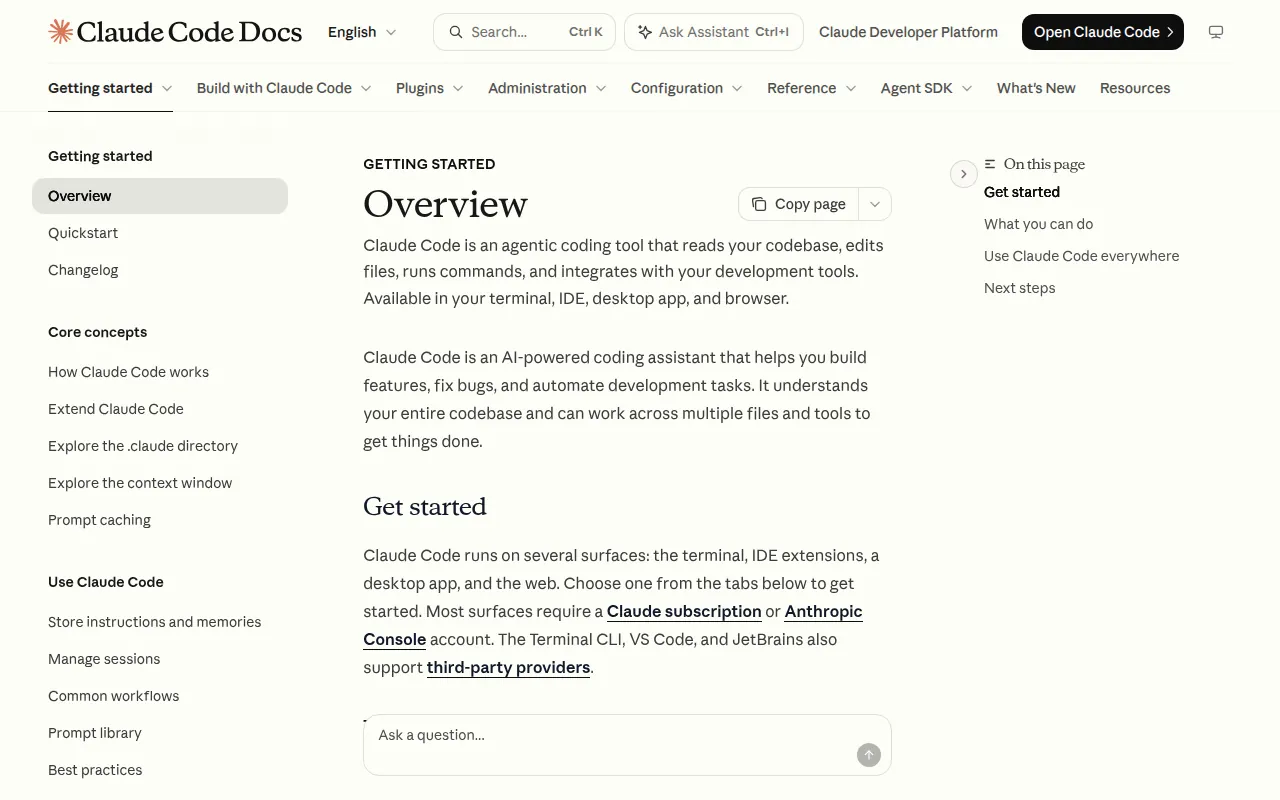
צילום מסך של כותרת דף Overview בתיעוד של Claude Code ושל התיאור הקצר של הכלי
התיעוד הרשמי: דף הפתיחה. דף הפתיחה של התיעוד הרשמי, Overview: משפט אחד שמסביר מה Claude Code עושה. בדף המלא יש בצד תפריט של כל דפי התיעוד, ובראשו חיפוש. צולם ב-2026-11-04. מקור: code.claude.com/docs/en/overview
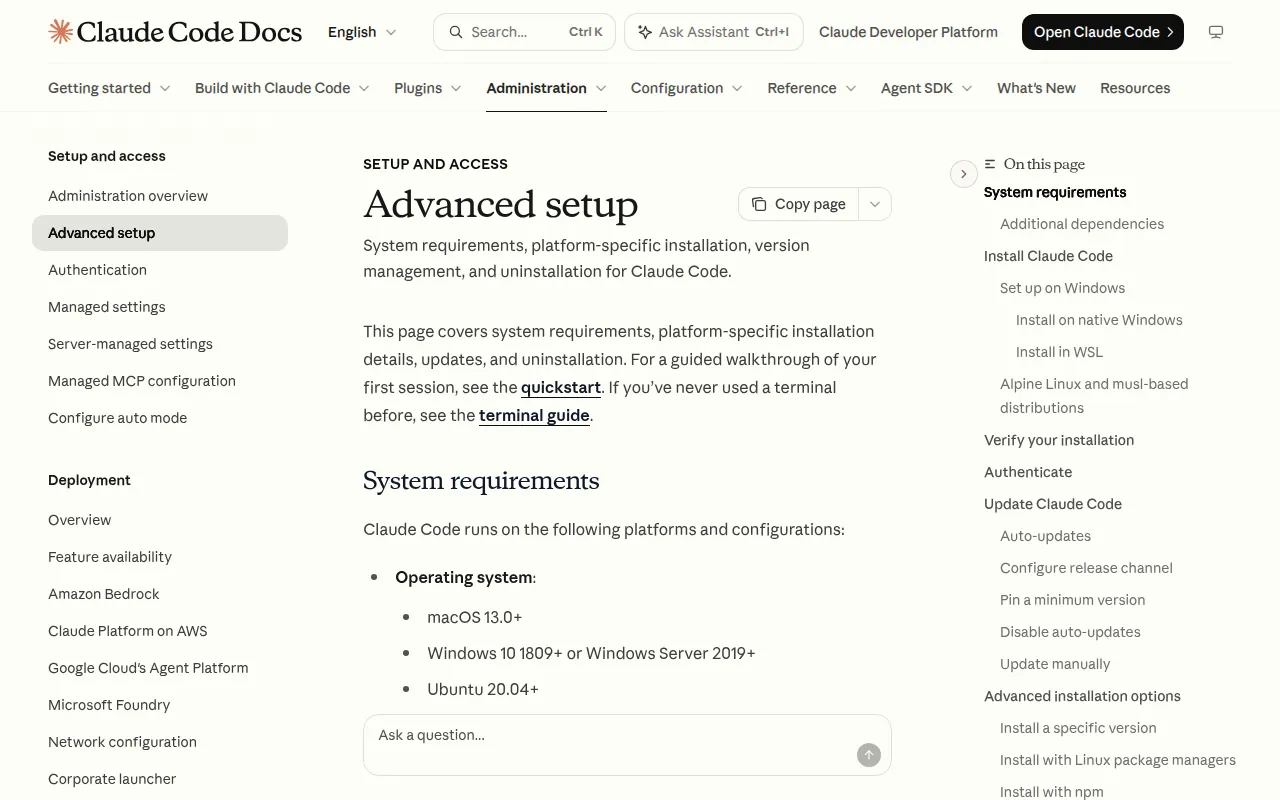
צילום מסך של דרישות המערכת בדף ההתקנה בתיעוד
מדריך ההתקנה. דף ההתקנה הרשמי (Advanced setup), בחלק של דרישות המערכת. כאן רואים את השורה Windows 10 1809+. בדף המלא, רשימת הנושאים בצד מובילה ישר ל-Set up on Windows. צולם ב-2026-11-04. מקור: code.claude.com/docs/en/setup
צילום מסך של כרטיס התוכנית Pro בדף המחירים, עם התווית Claude Code included
דף המחירים. הכרטיס של Pro בדף המחירים, עם התווית Claude Code included. בכרטיס של Free אין את התווית הזו. המחירים עשויים להשתנות, ובודקים אותם שוב לפני כל מחזור. צולם ב-2026-11-04. מקור: claude.com/pricing
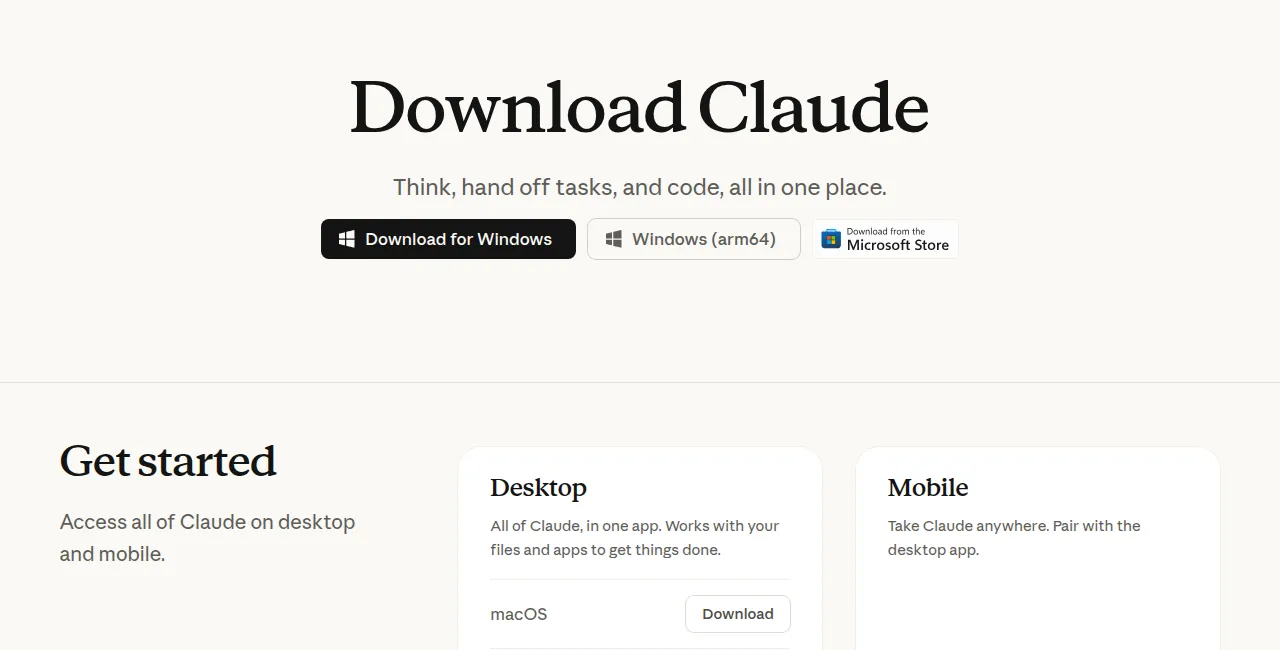
צילום מסך של שלושת כפתורי ההורדה ל-Windows: Download for Windows, Windows (arm64) ו-Microsoft Store
הורדת אפליקציית Claude. הכפתורים בדף ההורדה, כפי שהם נראים במחשב Windows. ברוב המחשבים לוחצים על Download for Windows. הכפתור Windows (arm64) מיועד רק למחשבי ARM. צולם ב-2026-11-04. מקור: claude.com/download
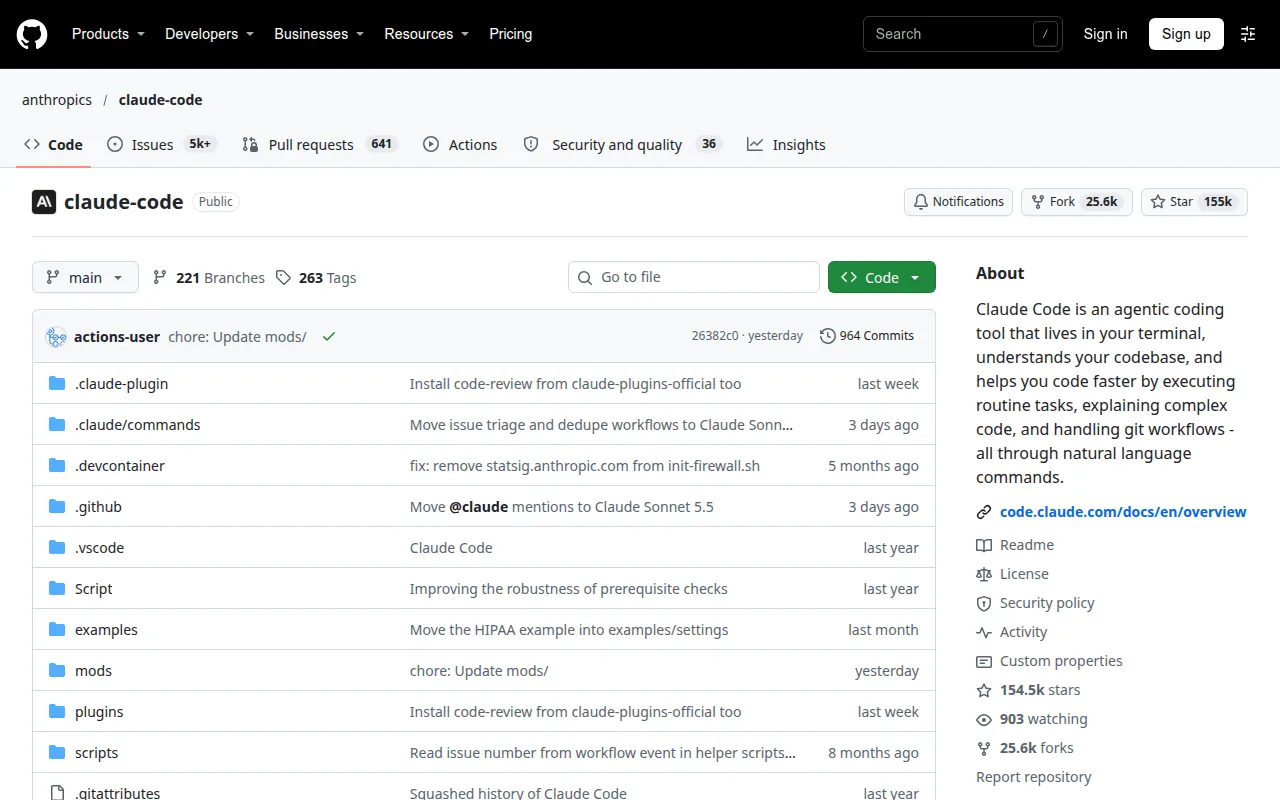
צילום מסך של המאגר anthropics/claude-code ב-GitHub, עם רשימת התיקיות ופרטי המאגר
המאגר ב-GitHub. המאגר הרשמי של Claude Code ב-GitHub. כך נראה מאגר: רשימת קבצים ותיקיות, ענפים (branches) ונקודות שמירה (commits). בבלוק 4.2 תדחפו לשם את הארגז שלכם, כמאגר פרטי. צולם ב-2026-11-04. מקור: github.com/anthropics/claude-code

עוד קישורים שימושיים

עזרה, עדכונים, המשך למידה וכלים נוספים.

מילון מונחים

המונחים שחוזרים בקורס, בעברית ובאנגלית.

סוכן AI AI agent
תוכנה שגם פועלת, ולא רק עונה
מודל Model
"המוח" (Opus, ‏Sonnet)
רתמה Harness
הכלים שעוטפים את המודל. Claude Code הוא הרתמה
כלי Tool
"יד" של Claude: ‏Read, ‏Write, ‏Edit, ‏PowerShell...
שיחה (Chat), ‏Cowork, ‏Code Chat / Cowork / Code
שלוש הלשוניות ב-Desktop
טרמינל Terminal
חלון להקלדת פקודות
PowerShell / ‏Bash PowerShell / Bash
שתי שפות פקודה. ב-Windows ‏Claude משתמש בעיקר ב-PowerShell
תיקייה, נתיב Folder, Path
מגירה וכתובת
תיקיית הבית Home folder (~)
C:\Users\<שם>
תיקייה נסתרת Hidden folder
תיקייה ששמה מתחיל בנקודה
משתנה סביבה Environment variable ($env:)
קיצור שהמחשב ממיר לערך
PATH PATH
התיקיות שבהן Windows מחפש פקודות
חלון אמון Workspace trust
אישור שאתם סומכים על התיקייה
פרומפט, בקשה Prompt
מה שכותבים ל-Claude
פקודת סלאש Slash command
הוראה שמתחילה ב-/
מצב פקודה Shell mode (!)
הרצת פקודה בעצמכם מתוך השיחה
בקשת הרשאה, מצב הרשאה Permission prompt / mode
"מותר לי?", ומתי Claude שואל
מימין לשמאל RTL
כיוון הכתיבה בעברית
הקשר, טוקן Context, Token
מה ש-Claude מחזיק בראש, ויחידת המידה שלו
מכסה Usage limit
מגבלת 5 שעות ומגבלה שבועית
מרקדאון Markdown (.md)
טקסט עם סימנים: #, ‏-, ‏``` ` ```
בלוק קוד Code block
אזור לפקודות ולנתיבים
קובץ הוראות CLAUDE.md
הוראות שנטענות בכל שיחה
קובץ הסבר README.md
הסבר על הפרויקט, לבני אדם
זיכרון אוטומטי Auto memory
הערות ש-Claude שומר לעצמו
אזכור @-mention
הפניה לקובץ
דף אינטרנט HTML
קובץ טקסט שדפדפן מציג
מצב תכנון Plan mode
תוכנית לפני ביצוע
חזרה אחורה Rewind / Checkpoint
ה-Ctrl+Z של Claude
מאגר, נקודת שמירה Repository, Commit
תיקייה ש-Git עוקב אחריה, ותמונת מצב
קובץ התעלמות .gitignore
מה ש-Git לא מצלם
הבדלים Diff
מה השתנה
JSON JSON
פורמט "שם: ערך"
קובץ הגדרות settings.json
ההגדרות של Claude Code
כלל הרשאה Permission rule
‏allow, ‏ask או deny
מיומנות Skill
הוראות שמורות שמופעלות כפקודה
כותרת קובץ Frontmatter
קטע בין שתי שורות --- בראש הקובץ
תת-סוכן Subagent
עוזר עם הקשר נפרד
שרת Server
תוכנה שעונה לבקשות
MCP, מחבר MCP, Connector
שקע לחיבור שירותים
חיישן Hook
פקודה שרצה באירוע
קוד יציאה Exit code
מספר בסוף פקודה: 0 = הצליח
תוסף, קטלוג Plugin, Marketplace
חבילת הרחבות, וקטלוג שלהן
CSV CSV
טבלה בקובץ טקסט
מצב לא-אינטראקטיבי Print mode (-p)
הרצה בלי שיחה
צינור, הפניה Pipe (|), Redirect (>)
העברת פלט, ושמירה שלו לקובץ
סקריפט Script (.ps1)
קובץ עם פקודות
מאגר מרוחק, דחיפה, משיכה Remote, Push, Pull
העותק בענן, שליחה אליו והבאה ממנו
ענף, בקשת מיזוג Branch, Pull Request
גרסה מקבילה, ובקשה למזג אותה
עץ עבודה Worktree
תיקייה נפרדת לענף
הזרקת הנחיות Prompt injection
טקסט זדוני שמנסה לתת הוראות
ארגז חול Sandbox
בידוד ברמת מערכת ההפעלה (לא זמין ב-Windows רגיל)
מאמץ Effort
כמה Claude "חושב"

שאלות נפוצות

צריך לדעת לתכנת?

לא. הקורס מיועד למי שמעולם לא פתח טרמינל. כל מושג מוסבר מאפס, ו-Claude Code מתאים לכל עבודה עם קבצים: טבלאות, מסמכים, סידור תיקיות ואתרים פשוטים.

אפשר להשתמש בתוכנית החינמית?

לא. התוכנית החינמית לא כוללת את Claude Code. צריך לפחות Pro (‏20$ לחודש, או 17$ לחודש בחיוב שנתי). אפשר גם Max, ‏Ultra, ‏Team או Enterprise.

טרמינל או אפליקציית Desktop?

שניהם. לשונית Code ב-Desktop היא אותו מנוע בממשק גרפי. בקורס לומדים את שניהם: הטרמינל הוא הממשק המלא ביותר, ו-Desktop נוח יותר ומציג עברית טוב יותר.

מה ההבדל בין Chat, ‏Cowork ו-Code?

אלה שלוש הלשוניות באפליקציית Claude Desktop. ‏Chat היא שיחה רגילה. ‏Code היא Claude Code: הוא עובד על תיקייה שבחרתם, אפשר להרחיב אותו, ויש לו גם גרסת טרמינל, ולכן הקורס מלמד אותה. ‏Cowork מתוארת בקהילה כממשק בסגנון שיחה לעבודה משרדית (זה תיאור קהילתי, לא הגדרה רשמית).

צריך להתקין Node.js?

לא. ההתקנה ב-PowerShell וגם Desktop לא צריכים Node.js. גם חיבור ה-MCP שבתרגיל ת3.5 לא צריך אותו.

Git חובה?

ל-Claude Code עצמו לא. בקורס מתקינים אותו בבית (ת0.1), כי בקומה 2 משתמשים בו כרשת ביטחון. לשונית Code צריכה אותו רק לשיחות worktree.

המנוי שלי נגמר באמצע העבודה. מה קרה?

יש מגבלת שימוש של 5 שעות ומגבלה שבועית, והן משותפות לצ'אט ול-Claude Code. /usage מראה כמה אחוזים נוצלו מכל מגבלה. אפשר לחכות לאיפוס, לשדרג, או להפעיל usage credits. כדי לחסוך: /clear בין משימות לא קשורות, ובקשות ממוקדות.

עברית עובדת?

Claude מבין עברית היטב, אבל התצוגה בטרמינל ב-Windows עלולה להיות שבורה. ב-Desktop המצב טוב יותר אבל לא מושלם. ראו את תיבת התקלות הידועות.

האם השיחות שלי משמשות לאימון?

בתוכניות הפרטיות (Free, ‏Pro, ‏Max, ‏Ultra) אתם בוחרים. משנים את זה בהגדרות הפרטיות בחשבון. בתוכניות עסקיות (Team, ‏Enterprise) אין אימון כברירת מחדל.

איזו גרסה צריך?

גרסה 2.1.283 ומעלה. מריצים claude update לפני כל מפגש ובודקים עם claude --version. ההתקנה ב-PowerShell מתעדכנת גם לבד ברקע. התקנה דרך WinGet לא מתעדכנת לבד.

זה האתר הרשמי של Anthropic?

לא. זה דף הקורס. כל הקישורים מובילים למקורות, ורובם רשמיים. ליד כל קישור כתוב אם הוא רשמי, קהילתי או כלי חיצוני.